Lightroom에서 피사체만 밝게 만들고 싶다면 사진 전체의 노출을 먼저 바꾸기보다 마스크로 보정할 영역을 선택하세요. 피사체 선택은 AI가 주된 대상을 찾는 방법이고, 브러시는 직접 선택 범위를 칠하는 방법입니다.
모바일 마스크는 프리미엄 기능입니다. 사용할 수 있는 계정인지 확인한 뒤 피사체를 선택하고, 빠지거나 넘친 부분을 추가·빼기로 다듬어 선택한 영역에만 밝기와 색을 적용하세요.
- Masking > Create new Mask > Select Subject를 선택합니다.
- 자동 선택의 경계와 배경 포함 여부를 확인합니다.
- Add to·Subtract from으로 선택 범위를 다듬습니다.
- 선택 마스크의 슬라이더를 조절한 뒤 Done으로 마칩니다.
1. 사진의 마스킹에서 피사체를 선택하고 부분 보정을 완료하세요
Lightroom 모바일에서 사진을 세부 보기(Detail view)로 열고 마스킹(Masking)→새 마스크 만들기(Create new Mask)→피사체 선택(Select Subject)을 누릅니다. AI가 사진의 주된 피사체를 찾아 마스크 영역을 정하므로, 사람이나 동물의 몸과 가장자리가 원하는 범위에 들어갔는지 확인하세요. 자동 선택이 작업의 시작점이며 모든 사진의 경계를 정확히 맞춘다고 보장되는 것은 아닙니다.
마스크를 선택한 상태에서 밝기(Light), 색상(Color), 효과(Effects), 세부 정보(Detail), 광학(Optics) 중 필요한 도구의 슬라이더를 조절합니다. 예를 들어 피사체만 밝히려면 마스크 안의 Exposure를 조절하고 배경까지 함께 밝아지는지 확인하세요. 선택 범위가 맞지 않으면 해당 마스크를 펼쳐 추가·빼기로 다듬은 뒤 Done 또는 완료 체크로 마스크 보정을 마칩니다.
2. 빠진 곳은 추가하고 배경까지 선택됐다면 빼기로 다듬으세요
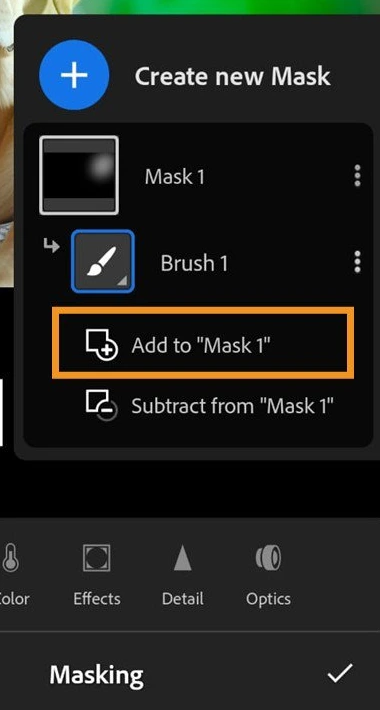
마스크 패널에서 기존 마스크를 눌러 펼친 뒤 Add to와 대상 마스크 이름을 선택하면 선택 영역을 늘릴 수 있습니다. 브러시 등 도구를 골라 빠진 부분을 지정하세요. 반대로 Subtract from과 대상 마스크 이름을 선택하면 배경이나 잘못 잡힌 부분을 제외할 수 있으므로, 새 마스크 생성과 기존 마스크의 범위 수정을 구분하세요.
브러시로 세밀하게 보정할 때는 Size로 지름, Feather로 가장자리의 부드러움, Flow로 적용되는 정도와 퍼짐을 조절합니다. 작은 경계는 확대해서 칠하고 지우개(Eraser)로 잘못 칠한 부분을 제거할 수 있습니다. 마스크의 색 오버레이는 선택 범위를 보여 주는 표시이므로, 그 색 자체를 사진에 칠하는 도구로 오해하지 마세요.
3. 프리미엄 잠금과 마스크 선택 상태를 먼저 구분하세요
마스크는 Android와 iOS 모두 유료 프리미엄에 포함된 기능입니다. 결제했는데 잠겨 있다면 구매에 사용한 Adobe ID와 현재 계정을 먼저 대조하고, 맞는 계정이라면 공식 안내의 계정 패널에서 구매 복원(Restore Purchases)을 확인하세요. Adobe는 동기화되지 않은 사진·편집이 사라질 수 있으므로 이 문제를 해결하려고 앱을 삭제·재설치하지 말라고 안내합니다.
사진 하나에 여러 마스크를 만들 수 있으며 새 마스크는 처음에 Mask 1처럼 자동으로 이름이 붙습니다. 각 마스크는 독립된 조정으로 저장되므로 다른 부분을 고치려면 수정할 마스크를 선택한 뒤 슬라이더를 움직이세요. 이러한 마스크 보정은 원본 사진을 보존하는 비파괴 방식이며, 전체 사진의 일반 편집 슬라이더와 선택된 마스크의 슬라이더를 구분해야 합니다.
- 마스크는 프리미엄 기능이며 AI 선택 경계가 항상 정확한 것은 아닙니다.
- 앱 재설치는 미동기화 사진·편집 손실 위험이 있어 잠금 해결책으로 권장하지 않습니다.
4. 해결되지 않을 때 준비할 정보
- Android 또는 iOS 환경
- 구매와 로그인에 사용한 Adobe ID 일치 여부
- 선택한 마스크 이름
- 추가·빼기로 수정한 범위
- 사진과 편집의 동기화 여부
마스크 문의에는 Android·iOS와 프리미엄 이용 계정, 사진 세부 보기에서 선택한 마스크를 적습니다. 자동 피사체에서 빠진 부분인지 배경까지 선택된 부분인지 구분해 설명합니다.
잠금 문제는 구매 Adobe ID와 현재 계정이 같은지 먼저 대조합니다. 미동기화 사진·편집 여부를 확인하고 구매 복원 안내를 검토하며, 마스크 문제를 해결하려고 앱을 삭제하지 않습니다.
Adobe Lightroom 공식 앱과 고객지원
다운로드와 문의는 운영사가 제공하는 공식 경로를 이용하세요.
Adobe Lightroom 사용 관련 궁금한 점
마스크가 많아지면 이름을 바꿔 구분할 수 있나요?
마스크 패널에서 대상 마스크를 펼친 뒤 해당 마스크나 구성 요소 옆의 더보기를 열고 Rename을 선택할 수 있습니다. 새 이름을 입력한 뒤 OK로 적용하므로, 인물·하늘처럼 실제 보정 대상에 맞춰 이름을 붙이면 다른 영역을 실수로 조절하는 일을 줄일 수 있습니다.
피사체 바깥 영역을 보정하려면 마스크를 다시 칠해야 하나요?
마스크 그룹을 길게 누르면 Invert Mask로 선택을 반전할 수 있습니다. 기존 마스크를 남기고 반대 영역의 마스크도 만들려면 Duplicate & Invert Mask가 별도로 제공되므로, 반전만 할 것인지 복제한 반전본을 추가할 것인지 구분하세요.
특정 색이나 어두운 부분만 골라 부분 보정할 수도 있나요?
새 마스크 만들기에는 Color Range와 Luminance Range도 있습니다. 색상 범위는 비슷한 색을, 광도 범위는 밝기 수준을 기준으로 영역을 고르므로, 형태를 따라 칠하는 브러시나 피사체를 찾는 AI 선택과 다른 기준으로 부분 보정 대상을 정할 수 있습니다.
선택 표시의 색과 투명도를 바꾸면 실제 사진 보정도 달라지나요?
MASK OVERLAY의 Color와 Opacity는 선택 범위를 확인하기 위한 오버레이 색과 투명도를 조절하는 항목입니다. 실제 사진의 색감·밝기를 바꾸는 조정 슬라이더와 구분해야 하며, 사진 배경과 겹쳐 잘 안 보일 때 표시만 바꿔 선택 경계를 확인할 수 있습니다.