CapCut에서 배경 제거를 눌렀는데 처리가 시작되지 않거나 ‘Couldn't apply AI background’가 나오면 영상 형식 문제로 단정하기 쉽습니다. 실제로는 AI 기능의 사용 한도, 선택되지 않은 클립, 피사체와 배경의 낮은 대비가 서로 다른 실패 원인입니다.
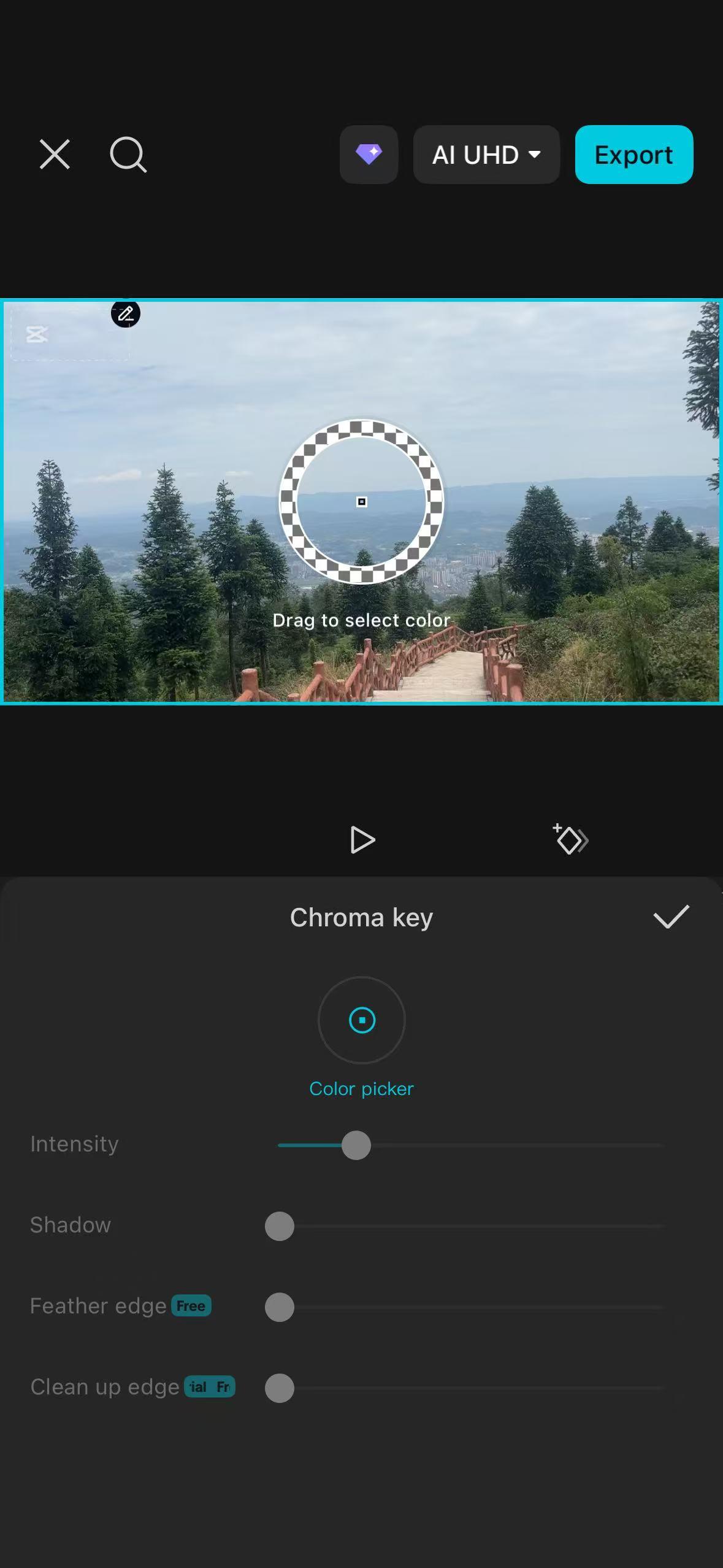
배경이 단색인지 일반 장면인지에 따라서도 도구를 바꿔야 합니다. 사람이나 제품이 있는 일반 장면은 Auto removal과 Custom removal을 함께 쓰고, 균일한 초록색·파란색 배경은 Chroma key로 색을 지정해야 경계를 더 안정적으로 정리할 수 있습니다.
- 타임라인에서 대상 클립의 테두리가 선택 상태인지 확인합니다.
- 일반 배경은 Auto removal, 단색 배경은 Chroma key를 선택합니다.
- Couldn't apply AI background가 나오면 당일 사용 횟수를 확인합니다.
- 경계가 잘못 지워지면 Custom removal로 남길 영역과 지울 영역을 보정합니다.
1. 클립을 선택하고 원본에 맞는 제거 방식 고르기
배경 제거 메뉴가 회색이거나 눌러도 반응하지 않으면 타임라인에서 영상 또는 사진 클립을 먼저 선택합니다. 모바일은 클립 → Edit → Remove BG, 데스크톱은 클립 → 오른쪽 Video → Remove BG, 웹은 Smart tools → Remove background에서 시작합니다.
사람·제품과 일반 배경을 자동으로 분리하려면 Auto removal을 사용합니다. 자동 경계가 틀리면 Custom removal의 Brush로 남길 부분을 칠하고 Erase로 배경을 지웁니다. 초록색·파란색처럼 단색 배경이면 Chroma key의 색상 선택기를 사용하는 편이 맞습니다.
- 대상 클립을 타임라인에 올립니다.
- 클립을 눌러 선택 상태로 만듭니다.
- Remove BG를 엽니다.
- 원본에 맞춰 Auto removal, Custom removal 또는 Chroma key를 선택합니다.
- 처리 후 원본과 결과를 비교합니다.
2. AI 배경 처리 실패 문구와 사용 한도 확인하기
‘Couldn't apply AI background’는 AI가 프레임을 분석하는 서버 처리에 실패했거나 해당 기능의 일일 사용 한도에 도달했을 때 나타날 수 있습니다. CapCut은 모바일 AI Background 기능을 하루 최대 50회로 안내하며, 한도는 24시간 뒤 자동으로 초기화됩니다.
같은 날 배경 제거를 여러 번 실행했다면 앱을 지우는 대신 다음 날 다시 시도합니다. 첫 시도부터 실패했다면 클립 선택 여부, 피사체 대비, 웹의 처리 연결 상태를 확인하고 짧은 클립으로 범위를 줄여 비교합니다.
사용 한도에 도달한 상태에서는 같은 프로젝트를 복제하거나 앱을 재설치해도 한도가 즉시 돌아오지 않습니다.
3. 인물 가장자리와 남은 배경 수동 보정하기
머리카락·손가락·반투명 물체가 함께 지워지면 Auto removal 결과 위에서 Custom removal을 사용합니다. Brush는 남길 영역을 복원하고 Erase는 제거할 영역을 정리합니다. 한 장면만 보고 끝내지 말고 피사체가 움직이는 구간을 재생해 경계가 프레임마다 흔들리는지 확인합니다.
초록색 배경에서 얼룩이 남으면 Chroma key로 배경색을 다시 찍고 Intensity와 Shadow를 천천히 올립니다. 데스크톱에서는 Strength, Feather, Expand 같은 경계 값이 보일 수 있으며 값을 크게 올리면 피사체의 같은 계열 색도 사라질 수 있습니다.
4. 새 배경 레이어와 내보내기 결과 확인하기
배경을 제거한 피사체 클립은 위 트랙에 두고 새 배경 이미지나 영상은 아래 트랙에 배치합니다. 새 배경이 피사체를 덮는다면 제거 실패가 아니라 레이어 순서 문제이므로 두 클립의 위아래 위치를 바꿉니다.
내보내기 전에 시작·중간·끝 장면에서 피사체 테두리, 남은 배경색, 새 배경과의 밝기 차이를 확인합니다. 사진의 투명 배경을 유지하려면 PNG처럼 투명을 지원하는 형식을 선택하고, 영상은 새 배경 레이어가 필요한지 결과 용도에 맞춰 결정합니다.
5. 계속 실패할 때 프로젝트를 보존하고 문의하기
CapCut을 최신 버전으로 확인한 뒤에도 짧고 대비가 뚜렷한 클립에서 같은 오류가 나면 원본 전체를 삭제하지 말고 프로젝트 복제본에서 테스트합니다. 데스크톱만 실패할 때는 그래픽 드라이버와 하드웨어 가속 환경도 함께 기록합니다.
CapCut 설정 → Feedback → Give feedback에서 오류 문구, 사용 횟수, 클립 길이와 형식, 자동 제거와 크로마 키 비교 결과를 전달합니다. 로컬 프로젝트를 지울 수 있는 시스템 앱 데이터 삭제와 재설치는 마지막에도 백업 확인 없이 실행하지 않습니다.
- Auto removal을 여러 번 겹쳐 적용하기 전에 효과를 되돌리고 원본 클립의 복제본을 남깁니다.
- 배경 제거 오류 때문에 시스템 설정에서 CapCut 앱 데이터를 삭제하거나 앱을 재설치하면 로컬 프로젝트를 잃을 수 있습니다.
6. 배경 제거 오류 문의에 필요한 정보
- Couldn't apply AI background 등 정확한 문구
- CapCut 모바일·데스크톱·웹 구분과 버전
- 문제가 난 클립 길이·형식·해상도
- 당일 AI Background 사용 횟수
- Auto removal·Custom removal·Chroma key 비교 결과
- 피사체와 배경 대비를 보여주는 개인정보 제거 화면
사용 한도가 의심되면 마지막 정상 처리 시각과 오류가 시작된 시각을 함께 적습니다. 특정 프로젝트만 실패하는지 새 짧은 프로젝트에서도 실패하는지 비교하면 프로젝트 문제와 기능 제한을 나눌 수 있습니다.
원본 영상에는 얼굴이나 공개 전 콘텐츠가 포함될 수 있으므로 전체 프로젝트를 바로 첨부하지 말고 오류가 재현되는 짧은 구간과 가린 스크린샷부터 제출합니다.
CapCut 공식 앱과 고객지원
다운로드와 문의는 운영사가 제공하는 공식 경로를 이용하세요.
CapCut 사용 관련 궁금한 점
Couldn't apply AI background는 무엇을 뜻하나요?
CapCut 공식 도움말은 AI 배경 제거의 일일 사용 한도 도달 또는 일시적인 처리 실패에서 이 문구가 나타날 수 있다고 설명합니다. 모바일에서 많이 사용한 날이라면 반복 시도하지 말고 24시간 뒤 한도가 초기화된 후 다시 확인하고, 첫 시도부터 실패했다면 클립 선택과 원본 대비를 점검합니다.
배경 대신 인물의 머리카락이나 손가락이 지워집니다.
피사체와 배경의 밝기·색이 비슷하면 Auto removal이 경계를 잘못 잡을 수 있습니다. 클립 → Remove BG → Custom removal로 들어가 Brush로 남길 영역을 복원하고 Erase로 불필요한 영역을 지운 뒤 움직임이 큰 구간을 프레임별로 재생합니다.
초록색 배경도 Auto removal을 써야 하나요?
균일한 초록색이나 파란색 배경은 Chroma key가 더 적합합니다. 색상 선택기로 실제 배경색을 찍고 Intensity와 Shadow 또는 Strength·Feather 값을 조금씩 조정하면 인물의 같은 계열 색까지 함께 사라지는 것을 줄일 수 있습니다.
새 배경 이미지를 넣었는데 피사체가 보이지 않습니다.
배경 제거가 끝난 피사체 클립은 위 트랙에, 새 이미지나 영상 배경은 아래 트랙에 놓아야 합니다. 두 레이어의 길이와 화면 크기를 맞추고 피사체 클립의 Auto removal이 켜져 있는지 확인한 뒤 미리 보기에서 투명 영역을 점검합니다.
모바일과 PC의 배경 제거 메뉴는 같은가요?
핵심 기능은 같지만 경로가 다릅니다. 모바일은 클립 → Edit → Remove BG를 사용하고, 데스크톱은 타임라인 클립 → 오른쪽 Video → Remove BG, 웹은 Smart tools → Remove background에서 Auto removal 또는 Chroma key를 선택합니다.