CapCut 내보내기가 30%, 99%처럼 매번 같은 위치에서 멈추면 무작정 해상도를 낮추기 전에 오류 코드와 멈춘 구간을 확인해야 합니다. 특정 클립이나 compound clip, 연결이 끊긴 원본처럼 프로젝트 내부 소재가 원인일 수 있기 때문입니다.
반대로 내보내기 완료 화면까지 봤는데 영상이 없다면 렌더링 실패가 아니라 저장 경로나 갤러리 표시 문제일 수 있습니다. 프로젝트 복제본을 만든 뒤 ‘버튼 무반응’, ‘같은 퍼센트 정지’, ‘오류 코드’, ‘완료 후 파일 미발견’을 나누어 처리하세요.
- 오류 코드·멈춘 퍼센트·문제 시간대를 기록합니다.
- 프로젝트 복제본에서 앞뒤 구간을 따로 내보냅니다.
- 출력 해상도·프레임률과 남은 저장공간을 확인합니다.
- 완료 후에는 Open folder 또는 파일 관리자로 실제 저장 경로를 엽니다.
1. 멈춘 위치와 오류 코드를 먼저 기록하기
내보내기 버튼이 아예 반응하지 않는지, 진행률이 같은 숫자에서 멈추는지, 오류 코드가 나타나는지부터 구분합니다. 같은 퍼센트에서 멈추면 그 시점에 재생되는 클립·효과·전환을 기록하고 원본 프로젝트의 복제본을 만듭니다.
완료 표시까지 갔지만 파일이 보이지 않는 경우는 이 단계에서 다시 렌더링하지 않습니다. PC의 Open folder나 출력 경로, 모바일의 갤러리·파일 관리자를 먼저 확인해야 중복 파일을 만들지 않습니다.
- 프로젝트를 복제합니다.
- 내보내기를 한 번 실행해 코드와 퍼센트를 기록합니다.
- 멈춘 퍼센트에 해당하는 타임라인 시간을 확인합니다.
- 완료 여부와 실제 파일 생성 여부를 따로 확인합니다.
2. CapCut 오류 코드에 맞춰 문제 소재 처리하기
4114 또는 10004
프로젝트를 짧은 구간으로 나눠 내보내 실패하는 클립이나 소재를 찾습니다. 해당 소재를 삭제해 다시 가져온 뒤 전체를 내보냅니다.
22113
draft 안의 compound clip을 모두 해제하거나 다시 생성합니다. 일반 클립 재연결과 다른 문제입니다.
-1 또는 4155
PC 가상 메모리(page file)를 늘린 뒤 다시 시도합니다. 프로젝트 소재를 먼저 삭제할 필요가 없습니다.
-30007 또는 10006
-30007은 백신 프로그램 영향과 저장 위치를 확인하고 쓰기 가능한 폴더로 바꿉니다. 10006은 가져온 원본 미디어를 다시 연결합니다.
3. 코드 없이 멈출 때 출력 부담 줄이기
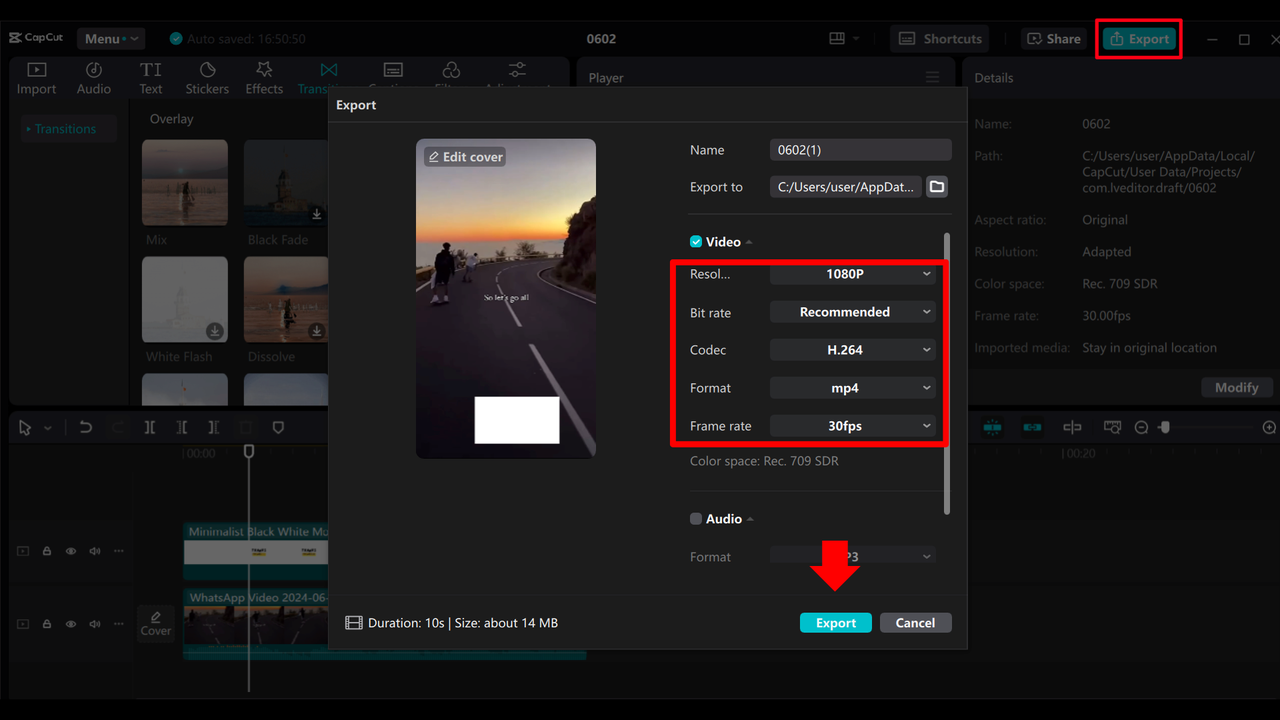
PC와 모바일에서 4K·60fps, 많은 오버레이와 효과는 렌더링 자원을 크게 사용합니다. 편집 화면 오른쪽 위 해상도 표시 또는 Export 설정에서 1080p와 낮은 프레임률로 짧은 구간을 먼저 내보내 전체 프로젝트 손상인지 자원 한계인지 구분합니다.
모바일에서는 화면 잠금이나 다른 앱 전환이 렌더링을 중단할 수 있습니다. CapCut을 전면에 두고 화면이 켜진 상태로 완료 화면까지 기다리며, 기기가 과열되면 식힌 뒤 다시 진행합니다.
화면 크게 보기
해상도를 낮춘 테스트는 원인을 구분하기 위한 것입니다. 최종 품질이 반드시 1080p여야 한다는 뜻은 아니며 데스크톱에서 원래 설정을 다시 시도할 수 있습니다.
4. 저장 경로와 갤러리에서 완성 파일 찾기
데스크톱은 완료 화면 왼쪽 아래 Open folder를 누르면 실제 저장 폴더가 열립니다. ‘No access permission to export path’가 나오면 시스템 루트나 Program Files 대신 바탕 화면·문서·비디오 등 사용자 폴더를 선택합니다.
모바일은 내보내기 완료 뒤 사진 앱에 즉시 보이지 않을 수 있습니다. CapCut의 사진·저장소 접근 권한을 확인하고 파일 관리자에서 Movies 또는 CapCut 폴더를 찾습니다. 웹 편집기는 브라우저의 기본 다운로드 폴더와 자동 다운로드 허용 여부를 확인합니다.
5. 프로젝트를 지키면서 공식 지원에 문의하기
오류가 계속되면 프로젝트 복제본, 오류 코드, 문제 시간대, 사용한 출력 설정과 저장 경로를 준비합니다. 특정 구간만 실패했다면 그 구간의 클립 종류와 효과 이름, 원본 파일이 외장·클라우드 위치인지도 함께 적습니다.
CapCut 설정 → Feedback → Give feedback에서 자료를 전달합니다. 앱 재설치나 시스템 앱 데이터 삭제는 로컬 초안을 없앨 수 있으므로 Sync to Cloud 등 백업이 실제로 완료됐는지 확인하기 전에는 실행하지 않습니다.
- 문제 소재를 삭제하기 전 프로젝트를 복제하고 원본 파일 위치를 보존합니다.
- 앱 재설치나 시스템 앱 데이터 삭제는 로컬 초안을 없앨 수 있으므로 클라우드 동기화와 원본 보관을 확인한 뒤에만 검토합니다.
6. 내보내기 오류 문의에 전달할 정보
- 오류 코드와 멈춘 퍼센트
- 실패하는 타임라인 구간과 소재·효과 이름
- 해상도·프레임률·비트레이트
- 기기 OS·CapCut 버전·남은 저장공간
- 원본 미디어의 저장 위치와 재연결 여부
- 완료 후 파일명·출력 경로·Open folder 결과
한 번에 전체 프로젝트를 보내기보다 오류가 재현되는 복제본 또는 짧은 구간을 준비합니다. 4114·10004는 문제 소재를 찾은 결과, 22113은 compound clip 재생성 결과, 10006은 미디어 재연결 결과를 함께 적습니다.
영상에 개인정보나 공개 전 자료가 있다면 오류 화면과 타임라인 구조만 보이도록 가리고, 원본 업로드가 꼭 필요한지 지원 안내를 받은 뒤 전달합니다.
CapCut 공식 앱과 고객지원
다운로드와 문의는 운영사가 제공하는 공식 경로를 이용하세요.
CapCut 사용 관련 궁금한 점
내보내기가 항상 같은 퍼센트에서 멈추면 무엇을 찾으면 되나요?
프로젝트를 앞·뒤 또는 더 짧은 구간으로 나눠 내보내면 해당 시간대의 클립·효과·전환 중 어느 소재가 렌더링을 막는지 찾을 수 있습니다. 오류 4114나 10004가 표시되면 문제 구간의 소재를 제거해 다시 불러온 뒤 전체 프로젝트를 내보냅니다.
오류 코드 22113과 10006은 처리 방법이 같은가요?
다릅니다. 22113은 프로젝트 안의 compound clip을 모두 해제하거나 다시 만들어야 하고, 10006은 가져온 원본 미디어의 파일 경로가 끊긴 상태이므로 해당 소재를 다시 연결해야 합니다. 코드에 맞는 작업만 한 뒤 같은 설정으로 재시도합니다.
내보내기는 완료됐는데 영상을 찾을 수 없습니다.
PC에서는 완료 화면을 닫기 전에 왼쪽 아래 Open folder를 눌러 실제 저장 폴더를 엽니다. 이미 닫았다면 지정한 파일명이나 .mp4 확장자로 검색하고, 모바일에서는 갤러리뿐 아니라 파일 관리자 안의 Movies·CapCut 폴더와 사진·저장소 권한을 확인합니다.
4K에서만 멈추고 1080p는 저장됩니다.
원본 해상도, 기기 GPU·메모리, 프로젝트 효과 수에 따라 4K 렌더링이 자원을 더 많이 사용합니다. 1080p 내보내기가 완료된다면 프로젝트 손상으로 단정하지 말고 프레임률·비트레이트를 낮추거나 클라우드 동기화 후 데스크톱에서 같은 프로젝트를 내보냅니다.
No access permission to export path가 나오면 관리자 권한으로 실행해야 하나요?
먼저 관리자 권한보다 저장 위치를 바꾸는 것이 공식 권장 순서입니다. 시스템 루트, Windows, Program Files 같은 보호 폴더를 피하고 바탕 화면·문서·비디오처럼 쓰기 가능한 사용자 폴더를 선택한 뒤 다시 내보냅니다.