CapCut을 업데이트하거나 다른 기기에서 로그인한 뒤 프로젝트가 하나도 보이지 않으면 파일이 삭제됐다고 단정하기 쉽습니다. 하지만 같은 이메일을 쓰더라도 Google과 이메일 로그인 방식이 다르면 별도 계정이 열릴 수 있고, PC 로컬 초안은 Cloud나 다른 기기에 자동으로 나타나지 않을 수 있습니다.
가장 먼저 해야 할 일은 임시파일 정리나 재설치가 아닙니다. 프로젝트를 만든 기기와 로그인 방식, Local Projects·Cloud·Spaces 위치를 확인하고, 삭제 또는 앱 데이터 초기화가 실제로 있었는지 구분해야 남아 있는 복구 가능성을 지킬 수 있습니다.
- 프로젝트 생성 당시의 로그인 버튼과 현재 로그인 방식을 비교합니다.
- 모바일 Projects와 PC의 Local·Cloud 보기를 각각 확인합니다.
- 같은 계정의 Spaces·Recent Projects·Trash를 확인합니다.
- 앱 데이터 삭제·재설치·영구 삭제 여부를 확인하고 추가 정리를 중단합니다.
1. 같은 로그인 방식과 계정인지 먼저 확인하기
CapCut 홈의 프로필에서 현재 계정을 확인하고 프로젝트를 만들 때 사용한 Google, TikTok, Facebook 또는 이메일 로그인 버튼을 기억합니다. CapCut은 같은 이메일 주소라도 로그인 방식이 다르면 별도 계정으로 열릴 수 있으므로 이메일 문자열만 같다고 같은 프로젝트 공간으로 보지 않습니다.
모바일에서 같은 계정으로 로그인한 상태라면 PC·웹에서는 QR code login을 사용하면 계정 불일치를 줄일 수 있습니다. PC와 웹은 전화번호 로그인이나 Apple ID 로그인이 지원되지 않을 수 있어 원래 방식과 다른 계정을 만들지 않도록 주의합니다.
- 현재 프로필의 계정과 로그인 방식을 확인합니다.
- 처음 가입할 때 누른 Google·TikTok·Facebook·이메일 방식을 선택합니다.
- 모바일 계정이 확실하면 PC·웹에서 QR 코드 로그인을 사용합니다.
- 프로젝트 목록이 바뀌는지 확인합니다.
2. Projects·Local·Cloud·Spaces 위치를 구분하기
모바일 초안은 홈의 Projects에서 확인합니다. PC에서는 Projects 라이브러리의 Local과 Cloud 보기를 모두 확인하고, 왼쪽 Spaces에서 클라우드·팀 공간을 엽니다. 웹에서는 Recent Projects 또는 Spaces에서 계정에 저장된 프로젝트를 찾습니다.
프로젝트가 PC의 Local Projects에만 있으면 그 컴퓨터의 로컬 저장에 남아 있는 것입니다. 다른 기기에서 같은 계정으로 로그인해도 자동으로 보이지 않을 수 있으며, 원래 PC에서 Spaces에 업로드된 뒤에야 크로스 플랫폼에서 열 수 있습니다.
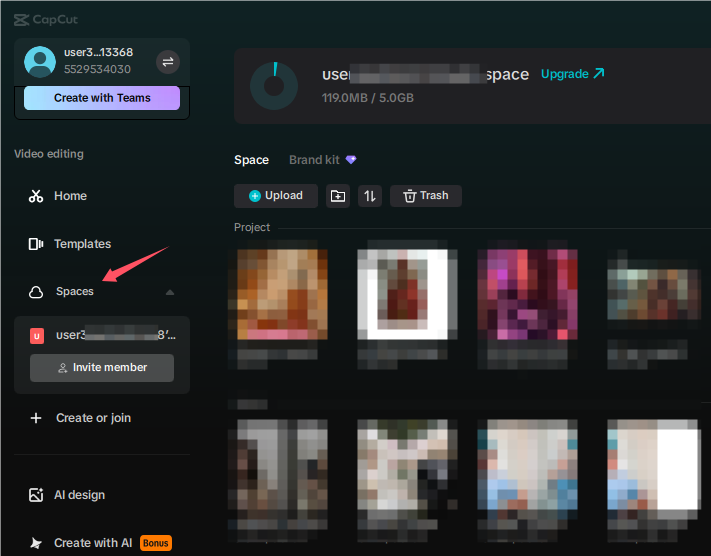
화면 크게 보기
3. 삭제·구독 종료·동기화 문제를 구분하기
CapCut Pro가 종료돼도 초안은 삭제되지 않습니다. 프로젝트 안의 유료 효과·음악·템플릿은 남아 있어도 내보내기 단계에서 구독 갱신이나 무료 소재 교체가 필요할 수 있습니다. 목록에서 초안이 안 보이는 문제와 Pro 내보내기 제한은 별개입니다.
삭제 메뉴를 사용했다면 계정의 Trash 또는 휴지통이 보이는지 확인하되 복원을 보장하지 않습니다. 웹 프로젝트 삭제는 같은 계정의 다른 기기에도 반영될 수 있고, 영구 삭제된 프로젝트는 복구되지 않을 수 있습니다.
휴지통을 비우거나 같은 이름의 새 프로젝트를 만들기 전에 사라진 프로젝트의 이름과 마지막 편집 시각을 기록합니다.
4. 임시파일을 지우기 전에 로컬 초안 보호하기
CapCut 내부 캐시와 시스템의 App Data는 같은 것이 아닙니다. 공식 안내는 시스템 설정에서 App Data를 지우면 모든 로컬 프로젝트가 영구 삭제될 수 있다고 경고합니다. 앱 삭제 후 재설치도 동기화되지 않은 로컬 초안을 없앨 수 있습니다.
PC의 임시·캐시 폴더는 성능 문제를 해결하기 위한 데이터일 뿐 프로젝트 복구본으로 보장되지 않습니다. 프로젝트가 사라진 상황에서는 캐시 폴더를 먼저 삭제하지 말고, 현재 남은 CapCut 프로젝트 폴더와 원본 영상의 복사본을 만든 다음 공식 지원의 안내를 받습니다.
5. 복구가 안 될 때 공식 지원에 확인하기
같은 로그인 방식, Local·Cloud·Spaces와 Trash를 확인해도 없으면 프로젝트를 만든 기기, 계정 방식, 프로젝트 이름, 마지막 편집 시각과 사라진 직전 작업을 정리합니다. 앱 업데이트인지 삭제·재설치인지, 시스템 App Data 삭제가 있었는지도 구분해 적습니다.
CapCut 설정 → Feedback → Give feedback에서 자료를 제출합니다. 프로젝트가 로컬 전용이었고 App Data가 삭제됐다면 복구가 불가능할 수 있으므로 지원 답변 전까지 같은 저장 위치에 새 파일을 만들거나 정리 도구를 실행하지 않습니다.
- 임시파일이나 CapCut 폴더를 정리하기 전에 현재 보이는 로컬 프로젝트와 원본 영상 파일을 별도 위치에 복사합니다.
- 프로젝트 삭제는 복구되지 않을 수 있고 웹에서 삭제하면 같은 계정의 다른 기기에서도 제거될 수 있으므로 Trash 비우기나 영구 삭제를 실행하지 않습니다.
6. 사라진 프로젝트 문의에 필요한 정보
- 프로젝트를 만든 기기와 CapCut 버전
- 가입·로그인 방식과 계정 식별 정보
- 프로젝트 이름과 마지막 편집 시각
- Local Projects·Cloud·Spaces·Trash 확인 결과
- 앱 업데이트·삭제·재설치·App Data 삭제 여부
- 클라우드 업로드 또는 Sync to Cloud 완료 여부
동일 이메일이라도 로그인 방식이 달랐는지 반드시 적습니다. PC 로컬 프로젝트였다면 원래 컴퓨터에서 보였던 Local Projects 위치와 다른 기기에서만 안 보이는 상황인지 구분합니다.
프로젝트 화면이나 로그를 첨부할 때는 계정 이메일, 얼굴, 비공개 영상 썸네일을 가립니다. 임시파일 전체를 임의로 전송하지 말고 지원팀이 요구하는 범위만 제공합니다.
CapCut 공식 앱과 고객지원
다운로드와 문의는 운영사가 제공하는 공식 경로를 이용하세요.
CapCut 사용 관련 궁금한 점
같은 이메일로 로그인했는데 왜 프로젝트가 다른가요?
CapCut은 Google 로그인, 이메일 로그인, TikTok, Facebook을 별도 로그인 방식으로 처리할 수 있습니다. 이메일 주소가 같아도 처음 Google로 가입한 계정에 이메일 로그인을 선택하면 다른 계정이 열릴 수 있으므로 프로젝트를 만들 때 사용한 버튼과 동일한 방식으로 다시 들어갑니다.
PC에서 Cloud에는 없고 Local Projects에만 보이는 초안은 다른 기기에서도 열 수 있나요?
로컬 프로젝트는 만든 컴퓨터에만 있을 수 있습니다. 다른 기기에서 사용하려면 원래 PC에서 해당 프로젝트를 열어 Spaces 또는 Cloud에 업로드·동기화가 완료됐는지 확인해야 하며, 단순히 같은 계정으로 로그인했다고 로컬 파일이 자동 이동하는 것은 아닙니다.
CapCut Pro가 끝나서 프로젝트가 사라진 것인가요?
CapCut 공식 도움말은 Pro 구독이 끝나도 초안 자체는 남는다고 안내합니다. 다만 유료 효과·템플릿·음악을 포함한 프로젝트는 내보내기가 제한될 수 있으므로 프로젝트 미표시와 Pro 소재 사용 제한을 같은 문제로 보지 않습니다.
앱 데이터를 지운 뒤 임시파일에서 초안을 복구할 수 있나요?
CapCut은 시스템 설정의 App Data 삭제가 모든 로컬 프로젝트를 영구 삭제할 수 있다고 경고합니다. 공식적으로 검증된 복구 파일이 없다면 임의의 캐시 폴더를 덮어쓰지 말고, 클라우드·Spaces·기기 백업과 지원팀 확인으로 복구 가능 범위를 판단해야 합니다.
삭제한 프로젝트는 Trash에서 항상 복원할 수 있나요?
계정·플랫폼에 따라 Trash 또는 휴지통이 보이면 영구 삭제 전에 해당 항목을 확인할 수 있지만, CapCut은 삭제된 프로젝트가 복구되지 않을 수 있다고도 안내합니다. 휴지통에 없거나 이미 영구 삭제됐다면 복원을 보장할 수 없으므로 즉시 추가 삭제와 캐시 정리를 멈춥니다.