Disney+ 자막을 크게 보거나 글꼴을 바꾸고 싶다면 사용하는 기기부터 확인하세요. iPhone에서는 재생 화면 안의 글꼴 메뉴가 아니라 iPhone의 손쉬운 사용 설정에서 자막 스타일을 조절하도록 Disney+가 공식 안내합니다.
아래는 iPhone 기준 절차입니다. 먼저 큰 텍스트 스타일로 크기를 바꾸고, 글꼴까지 직접 고르려면 새로운 스타일을 만듭니다. 설정 뒤에는 Disney+로 돌아가 실제 자막이 나오는 장면에서 적용 결과를 확인하세요.
- iPhone 설정 > 손쉬운 사용에서 자막 스타일을 엽니다.
- 큰 텍스트를 고르거나 새 스타일을 만듭니다.
- 새 스타일은 Video Override 조건을 확인합니다.
- Disney+ 자막을 켜고 실제 대사 장면에서 비교합니다.
1. iPhone 설정에서 자막 스타일 열고 큰 글씨 선택하기
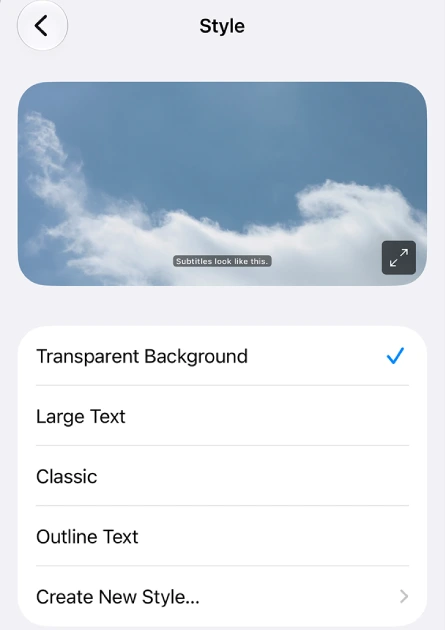
iPhone의 설정>손쉬운 사용>자막 및 청각 장애인용 자막>스타일로 이동합니다. Disney+의 iOS 안내와 Apple 한국 사용 설명서가 같은 경로를 제공합니다. 현재 공식 예시의 Large Text에 해당하는 큰 텍스트 스타일을 선택하면 기존 스타일로 글씨를 크게 보는 방법부터 확인할 수 있습니다.
선택한 스타일 옆 체크 표시와 위쪽 미리 보기를 확인하세요. 공식 예시에는 투명 배경, 큰 텍스트, 클래식, 윤곽선 텍스트 같은 기존 스타일과 Create New Style 항목이 있습니다. 원하는 결과가 크기 확대만인지 글꼴과 배경까지 바꾸는 것인지에 따라 기존 스타일 또는 새 스타일을 선택합니다.
글꼴까지 바꾸려면 같은 화면의 새로운 스타일 생성에서 서체·크기를 정하고 Font·Size·Color·Opacity의 Video Override를 끕니다. Disney+로 돌아가 자막 언어를 켠 뒤 대사가 나오는 장면에서 적용을 확인하세요. 아래에서 새 스타일과 재생 확인을 나누어 설명합니다.
2. 글꼴·크기를 직접 정하려면 새로운 스타일 만들기
스타일 화면에서 Create New Style에 해당하는 새로운 스타일 생성을 선택합니다. Apple 공식 안내는 서체·크기·색상뿐 아니라 배경 색상과 불투명도, 텍스트 불투명도·가장자리 스타일·하이라이트를 조절할 수 있다고 설명합니다. 글자를 키웠지만 영상 배경에 묻힌다면 배경과 가장자리 설정도 함께 비교하세요.
Disney+ 공식 안내는 새 스타일을 만들 때 Font, Size, Color, Opacity의 Video Override를 끄도록 명시합니다. 원하는 글꼴과 크기를 지정한 뒤 이 항목도 확인하세요. 화면 언어에 따라 표시명이 다를 수 있으므로 예시의 영어 항목명과 해당 설정의 기능을 함께 확인합니다.
3. Disney+에서 자막을 켜고 실제 장면으로 확인하기
Disney+에서 작품을 재생하고 화면 오른쪽 위 키보드 모양의 오디오·자막 메뉴를 엽니다. 원하는 자막 언어를 선택한 뒤 X 또는 뒤로 가기 화살표로 닫고 재생을 이어갑니다. 언어 선택과 글꼴·크기 설정은 다른 단계이므로 스타일을 골라도 자막 자체가 꺼져 있으면 화면에서 비교할 수 없습니다.
대사가 나오는 장면에서 바꾼 크기와 모양을 확인합니다. 문제가 있으면 Disney+는 앱에서 자막을 올바르게 켰는지, 기기의 손쉬운 사용 설정이 맞는지 확인하고 다른 영상으로 비교하도록 안내합니다. 한 작품에서만 다른지 여러 작품에서 같은지 나누어 보면 콘텐츠별 문제와 기기 설정 문제를 구분할 수 있습니다.
4. 자막 언어·청각 지원과 스타일 변경의 영향 구분하기
이 절차는 iPhone의 시스템 자막 스타일 설정입니다. Apple은 지원되는 비디오 앱에서 사용자화할 수 있다고 설명하므로 Disney+ 한 앱에만 한정된 계정 설정으로 생각하지 마세요. 다른 기기의 Disney+에도 같은 스타일이 자동으로 동기화된다고 보장하는 절차는 아닙니다.
청각 장애인용 자막+SDH는 제공되는 경우 청각 지원 자막을 선호하는 별도 선택입니다. 글자 크기나 서체를 바꾸는 스타일과 구분하세요. Disney+의 마지막 자막 언어 선택은 해당 프로필의 다음 작품에도 제공 가능한 언어 안에서 적용될 수 있으므로, 글꼴 확인과 언어 선택 결과를 따로 확인하면 좋습니다.
- iPhone의 지원되는 다른 비디오 앱에도 영향을 주는 시스템 설정입니다.
- 지원하지 않는 자막 언어를 새로 추가하거나 다른 기기 스타일을 자동 동기화하지 않습니다.
5. 해결되지 않을 때 준비할 정보
- iPhone 기종과 iOS 버전
- 선택한 스타일과 새 스타일 항목
- Video Override 설정 상태
- 문제가 나타나는 작품과 자막 언어
- 한 작품 또는 여러 작품의 동일 증상 여부
스타일 문제는 iPhone 자막 설정의 선택값과 Disney+ 실제 재생 장면을 나누어 설명합니다. 자막 언어가 없는 문제와 글꼴·크기가 적용되지 않는 문제도 구분하세요.
공식 지원에 문의할 때는 선택한 스타일, 자막 언어, 작품 이름과 다른 작품에서도 같은지 정리합니다. iPhone 시스템 설정을 바꾸는 절차와 Disney+ 프로필 언어를 구분합니다.
Disney+ 공식 앱과 고객지원
다운로드와 문의는 운영사가 제공하는 공식 경로를 이용하세요.
Disney+ 사용 관련 궁금한 점
웹 Disney+에서도 iPhone 설정을 바꾸면 글꼴이 바뀌나요?
웹은 별도 절차입니다. Disney+ 공식 안내는 재생 화면의 오디오·자막 메뉴에서 톱니바퀴를 열어 Subtitle Styling을 조절하고 뒤로 가기로 돌아오도록 설명합니다. 일부 브라우저는 자막 사용자화를 지원하지 않으므로 iPhone에서 바꾼 값이 웹에도 적용된다고 생각하지 마세요.
Chromecast로 전송할 때는 어느 기기에서 자막 모양을 바꾸나요?
Disney+는 Chromecast의 자막 모양을 전송하는 원본 기기의 설정으로 조절하도록 안내합니다. TV 화면에서 별도 자막 글꼴 메뉴를 찾기 전에 현재 어느 기기에서 캐스팅 중인지 확인하고 그 기기의 자막 스타일 절차를 적용해야 합니다.
앱 언어를 바꾸면 자막 언어도 같은 값으로 바뀌나요?
현재 Disney+ 공식 안내는 재생 중 오디오·자막 언어와 앱 언어를 별도로 관리한다고 명시합니다. 메뉴를 한국어로 표시하는 것과 작품의 한국어 자막을 선택하는 것은 다른 설정이므로 앱 언어를 바꾼 뒤에도 재생 화면에서 원하는 자막 언어를 확인해야 합니다.
글씨를 바꿨는데 원하는 자막 언어 자체가 목록에 없으면 어떻게 하나요?
Disney+의 자막 언어 제공 여부는 국가·지역과 작품에 따라 다릅니다. 글꼴이나 크기를 사용자화해도 제공하지 않는 언어가 새로 생기는 것은 아닙니다. 공식 안내는 원하는 언어가 계속 없다면 해당 지역에서 그 버전을 제공하지 않을 수 있다고 설명합니다.