EBSi에서 익숙한 강의는 빠르게 복습하고 자막은 더 크게 읽고 싶다면 재생 속도와 자막 폰트를 따로 조절하세요. PC 학습창은 일반 화면과 전체화면의 글자 크기도 나누어 설정하므로 평소 보는 화면에 맞춰 확인해야 합니다.
아래는 현재 공개 PC 학습창에서 확인한 절차입니다. 휴대전화 앱의 공식 안내는 배속 범위를 다르게 표기하고 있어 PC의 0.5배속과 자막 숫자 범위를 Android·iPhone에 그대로 적용하지 마세요.
- PC 배속은 0.5~2.0에서 0.1단위로 고릅니다.
- 더보기 > 자막설정에서 일반 화면·풀스크린을 나누어 조절합니다.
- 확인으로 적용하고 선택값과 자막 표시를 대조합니다.
1. 영상 아래 배속을 선택하고 더보기의 자막 설정에서 크기를 바꾸세요
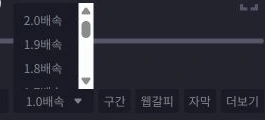
EBSi PC 학습창을 열고 영상 아래의 1.0배속처럼 표시된 배속 메뉴를 누릅니다. 목록에서 원하는 속도를 선택하고 메뉴의 배속 표시가 선택한 값으로 바뀌었는지 확인하세요. 현재 확인한 PC 목록은 0.5~2.0배속을 0.1단위로 제공하며, 속도 선택과 영상의 재생 위치를 움직이는 타임라인 조절은 다른 기능입니다.
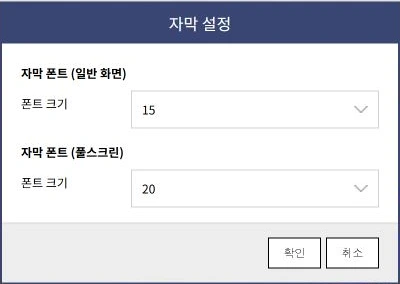
자막 크기는 같은 조작 영역의 더보기→자막설정에서 바꿉니다. 자막 폰트(일반 화면)와 자막 폰트(풀스크린)의 폰트 크기를 각각 선택한 뒤 확인을 누르세요. 자막 제공 강의에서 영상 아래 자막 버튼으로 자막을 사용하고, 일반 화면과 전체화면을 오가며 원하는 크기로 보이는지 확인합니다. 확인 전 설정을 적용하지 않으려면 취소를 누릅니다.
화면 크게 보기
2. 일반 화면 10~20과 풀스크린 15~25를 구분해 선택하세요
현재 PC 자막 설정의 일반 화면 폰트 크기는 10부터 20까지, 풀스크린은 15부터 25까지 한 숫자씩 선택할 수 있습니다. 공개 학습창에서 확인한 기본 표시 예시는 일반 화면 15, 풀스크린 20입니다. 같은 숫자를 골랐는지만 보지 말고 어느 화면용 항목을 바꿨는지 확인해야 합니다.
전체화면에서만 자막이 작다면 풀스크린 항목을, 평소 창 크기에서만 작다면 일반 화면 항목을 조절하세요. 크기를 바꾼 뒤 확인으로 적용하고, 다시 더보기→자막설정을 열어 각 선택값을 확인할 수 있습니다. 배속을 원래 속도로 되돌리려면 1.0배속을 선택하고, 자막 크기는 원하는 이전 숫자를 직접 선택해 확인하세요.
화면 크게 보기
3. 모바일 앱의 배속 범위와 자막 제공 조건은 PC와 따로 확인하세요
Android와 iPhone 공식 스토어는 모바일 학습창의 배속을 0.6~2.0, 0.1단위로 안내합니다. 자막 노출과 자막 크기 설정도 자막 제공 강의인 경우 가능한 기능으로 설명합니다. PC에서 보이는 0.5배속이나 일반 화면·풀스크린의 숫자 선택 범위를 모바일에서도 같은 위치에 있다고 가정하지 마세요.
이 글의 사진과 더보기→자막설정 경로는 PC 학습창의 실제 화면입니다. 강의에 자막이 제공되지 않는 상황에서는 폰트 설정만 바꿔 자막을 새로 생성할 수 없습니다. 모바일에서는 해당 앱의 학습창 메뉴와 자막 제공 여부를 기준으로 확인하세요. 이 글의 PC 버튼 배치와 숫자를 휴대전화의 동일한 선택값으로 해석하지 마세요.
- PC의 배속·자막 숫자 범위를 모바일과 동일하게 적용하지 않습니다.
- 자막 폰트 설정으로 영상 속 판서나 슬라이드 글씨가 커지는 것은 아닙니다.
4. 해결되지 않을 때 준비할 정보
- PC 또는 모바일 사용 환경
- 강의의 자막 제공 여부
- 배속과 일반 화면·풀스크린 선택값
- 열리지 않거나 적용되지 않는 메뉴
버튼 역할이 헷갈리면 더보기의 학습창이용안내에서 배속·음량·자막·전체화면 설명을 대조하세요. 자막이 없는 강의는 폰트 크기를 바꿔도 자막이 생성되지 않습니다.
EBSi 공식 앱과 고객지원
다운로드와 문의는 운영사가 제공하는 공식 경로를 이용하세요.
EBSi 사용 관련 궁금한 점
강의 영상에 원래 들어간 판서나 글씨도 자막 폰트 설정으로 커지나요?
현재 학습창 안내는 이 항목을 자막 폰트 조절 및 설정으로 구분합니다. 영상 속 판서·슬라이드 글씨 자체의 크기를 바꾸는 기능으로 안내하지 않으므로, 플레이어가 표시하는 자막과 강의 영상 안에 포함된 글씨를 구분해서 확인하세요.
키보드 위·아래 방향키를 눌렀는데 자막 크기가 바뀌지 않는 이유는 무엇인가요?
현재 PC 학습창 이용안내는 위 방향키를 소리 20% 크게, 아래 방향키를 소리 20% 작게 하는 조작으로 설명합니다. 자막 크기 선택과 음량 조절 단축키는 다른 기능이므로, 글자 크기를 바꾸려면 자막 설정의 폰트 크기 항목을 이용하세요.
배속을 골랐는데 영상이 멈춰 있다면 재생 버튼도 따로 눌러야 하나요?
배속 메뉴는 동영상 재생 속도를 정하는 항목이며, 재생과 일시정지는 별도의 재생 버튼으로 제어합니다. 공식 PC 이용안내는 Space를 재생·일시정지 조작으로 안내하므로, 속도 선택 상태와 영상이 현재 재생 중인 상태를 구분하세요.
학습창의 다른 버튼 설명은 어디에서 다시 확인할 수 있나요?
더보기에서 학습창이용안내를 열면 재생 관련 버튼, 학습 서비스 버튼과 기타 기능의 설명을 확인할 수 있습니다. 배속·소리·타임라인뿐 아니라 구간반복·자막·전체화면·단축키 안내가 구분되어 있으므로, 비슷한 아이콘의 역할을 이 안내에서 대조하세요.