11번가의 주문 알림과 마케팅 알림은 안내톡·혜택톡으로 구분됩니다. 구매정보 알림을 꺼도 거래 안내 자체가 사라지는 것은 아니며, 공식 안내에 따라 SMS로 전달되는 점을 먼저 알아두세요.
모바일 앱에서 구매정보와 혜택 알림을 구분하고, 혜택톡을 껐는데도 소식이 오는 경우에는 11톡 친구의 알림도 따로 살펴보세요. 휴대폰 전체 알림 차단과 앱 안의 항목별 설정은 적용 범위가 다릅니다.
- 나의11번가 → 환경설정 → 알림 설정에서 구매정보와 혜택톡을 구분합니다.
- 구매정보 OFF는 거래 안내를 SMS로 전환하는 선택입니다.
- 혜택톡 OFF 뒤에도 오는 소식은 쇼핑친구별 프로필을 확인합니다.
- 같은 설정을 다시 열어 항목별 선택 상태를 확인합니다.
1. 모바일 11톡의 알림 설정에서 구매정보와 혜택을 구분하세요
모바일 11번가에서 나의11번가→환경설정→알림 설정으로 이동하세요. 공식 고객센터는 11톡 말풍선 아이콘→설정 톱니바퀴→알림설정 경로도 안내합니다. 11톡과 해당 설정은 모바일 앱에서 제공하므로 PC 회원정보 화면에서 같은 스위치를 찾지 마세요.
설정 화면에서 구매정보 안내톡으로 받기는 주문 관련 안내의 수신 수단을 고르는 항목입니다. 구매정보를 앱으로 받고 싶지 않다면 OFF로 바꾸고, 마케팅 소식을 줄이려면 혜택톡 수신을 별도로 OFF로 설정합니다. 공식 FAQ는 구매정보·혜택 알림과 11톡 친구 알림을 구분하므로 필요한 항목의 이름을 확인한 뒤 바꾸세요.
구매정보를 OFF로 두면 거래 안내는 SMS로 전환되며, 혜택톡을 꺼도 쇼핑친구 소식은 따로 올 수 있습니다. 선택 후 같은 설정을 다시 열어 구매정보와 혜택톡이 각각 원하는 상태인지 확인하고, 남아 있는 소식이 있다면 발신 채널을 구분하세요.
2. 구매정보를 끄면 주문 안내는 SMS로 오는지 구분하세요
구매정보 안내톡으로 받기를 OFF로 설정하면 관련 거래 정보는 SMS로 안내됩니다. 이 선택을 주문·배송 관련 정보를 모두 받지 않게 만드는 설정으로 생각하지 마세요. SMS 전용 메시지는 구매정보 11톡 설정과 관계없이 SMS로 발송된다는 예외도 있습니다.
푸시가 전혀 오지 않는 경우에는 휴대폰 설정→알림에서 11번가의 알림 허용 상태도 확인합니다. 휴대폰 전체 알림을 끄면 유지하려던 앱 알림도 영향을 받으므로 항목별 설정 상태와 구분해서 판단합니다.
3. 혜택톡을 껐는데도 소식이 오면 11톡 친구의 프로필을 확인하세요
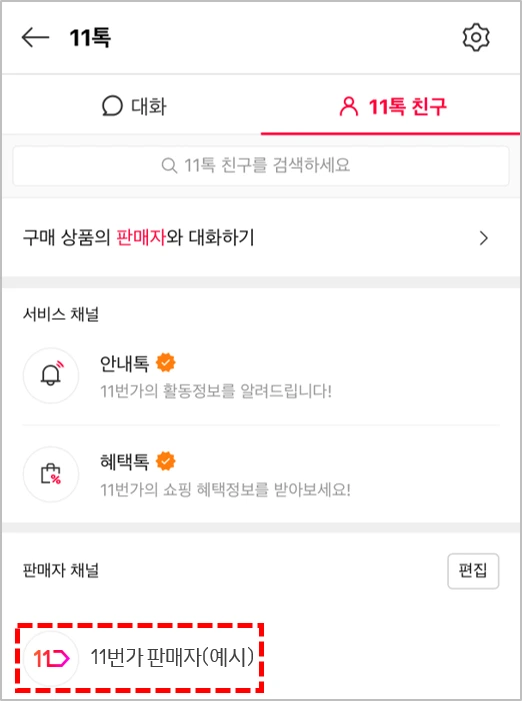
공식 FAQ에 따르면 혜택톡이 OFF인 상태에서도 11톡 친구인 쇼핑친구의 이벤트·혜택 소식은 발송됩니다. 이 경우 모바일 11번가 하단의 11톡 대화방을 열고 11톡 친구 메뉴로 이동한 뒤, 설정을 바꿀 판매자의 프로필 사진을 선택하세요. 현재 공식 화면은 서비스 채널과 판매자 채널을 나누어 보여 줍니다.
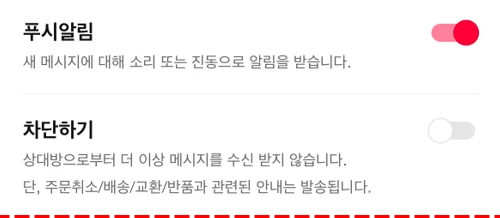
11톡 프로필의 푸시알림과 차단하기를 구분해 선택합니다. 푸시알림에는 새 메시지에 소리 또는 진동으로 알림을 받는다는 설명이 표시됩니다. 화면에서 판매자 대상이 맞는지 확인하고 원하는 항목을 바꾼 뒤 같은 프로필의 상태를 다시 확인하세요. 이 선택을 앱 전체의 혜택톡 수신 변경과 혼동하지 마세요.
화면 크게 보기
- 구매정보 안내톡 OFF여도 거래 정보는 SMS로 전달됩니다.
- SMS 전용 메시지는 구매정보 설정과 관계없이 발송됩니다.
- 대화방 나가기는 대화 내용 삭제이며 안내톡에는 나가기 기능이 없습니다.
4. 해결되지 않을 때 준비할 정보
- 안내톡·혜택톡·판매자 메시지·SMS 중 종류
- 변경한 구매정보·혜택톡·프로필 항목과 현재 선택값
- 대상 쇼핑친구 또는 판매자
- 앱 버전·기종과 소식 수신 시각
혜택톡인지 판매자 프로필의 소식인지, 앱 밖의 광고 SMS인지 먼저 구분하세요. 구매정보 OFF 뒤에 거래 문자가 오는 것은 공식 안내의 SMS 전환일 수 있습니다. 선택값과 실제 수신 경로가 맞지 않으면 메시지 종류·변경 항목·시각을 준비해 11번가 공식 고객센터에 설명합니다.
11번가 공식 앱과 고객지원
다운로드와 문의는 운영사가 제공하는 공식 경로를 이용하세요.
11번가 사용 관련 궁금한 점
쇼핑 이벤트가 문자로 오는 경우에도 혜택톡만 끄면 되나요?
쇼핑 이벤트·혜택 관련 SMS는 별도 수신 설정입니다. 공식 고객센터는 나의11번가→회원정보→회원정보 변경 또는 수신거부 ARS 080-202-0110을 안내합니다. 구매정보 관련 SMS는 수신 동의 여부와 관계없이 발송되므로 광고 문자와 거래 안내 문자를 구분해야 합니다.
11톡 친구를 차단하면 그 판매자의 주문 안내도 전부 막히나요?
현재 공식 프로필의 차단하기 설명은 상대방의 메시지를 더 이상 수신하지 않는다고 안내하면서도 주문취소·배송·교환·반품 관련 안내는 발송된다고 명시합니다. 따라서 쇼핑친구를 차단하는 것만으로 진행 중인 주문의 거래 안내까지 모두 중단된다고 판단하지 마세요.
알림을 줄이기 위해 11톡 대화방을 나가도 괜찮나요?
공식 FAQ는 11톡 대화방을 나가기 하면 대화 내용이 삭제된다고 안내합니다. 안내톡에는 대화방 나가기 기능 자체를 제공하지 않습니다. 수신 항목을 바꾸는 것과 대화 내용을 삭제하는 동작은 영향이 다르므로 기존 대화를 보관해야 한다면 구분해서 선택하세요.
문자로 온 상품명이 주문내역의 전체 상품명과 다르면 어떻게 확인하나요?
공식 고객센터에 따르면 주문 완료 문자는 상품명의 앞부분만 기재하여 주문내역의 전체 이름과 달라 보일 수 있습니다. 정확한 상품명과 옵션은 나의11번가의 주문/배송조회에서 확인하세요. 알리미와 이메일은 같은 주문에 대해 중복 수신될 수 있다는 별도 안내도 있습니다.