Google 지도에서 파란 점이 길 건너편이나 다른 블록에 표시되면 길찾기 출발점과 주변 검색이 함께 달라집니다. 파란 점 주변 원이 넓은지, 점이 회색인지, 위치는 맞지만 방향 빔만 틀린지에 따라 확인 순서가 달라집니다.
Google은 GPS뿐 아니라 Wi‑Fi, 이동통신 기지국과 센서 정보를 함께 사용합니다. 정확한 위치 권한과 Android 위치 정확도를 확인한 뒤 지도 보정을 사용하면 계정이나 타임라인을 지우지 않고 현재 위치와 방향 문제를 나눌 수 있습니다.
- 파란 점과 오차 원을 봅니다.
- 내 위치 버튼을 누릅니다.
- 정확한 위치를 허용합니다.
- 방향 빔만 틀리면 보정합니다.
1. 파란 점·회색 점·넓은 오차 원부터 구분하기
파란 점은 현재 위치이고 주변의 연한 원은 가능한 오차 범위입니다. 점이 회색이거나 없으면 지도에서 현재 위치를 찾지 못해 마지막 위치를 보여 줄 수 있습니다.
위치 점은 맞지만 방향 빔이 넓거나 반대라면 좌표가 아니라 나침반 보정 문제로 나눕니다. 세 상태를 한꺼번에 앱 오류로 처리하지 않습니다.
2. Android 위치 정확도와 앱별 정확한 위치 켜기
Android 12 이상은 설정 → 위치 → 위치 서비스 → 위치 정확도에서 위치 정확도 개선을 켭니다. GPS·Wi‑Fi·기지국과 센서 정보를 함께 사용합니다.
설정 → 앱 → 지도 → 권한 → 위치에서 앱 사용 중 허용과 정확한 위치도 확인합니다. 기기 정확도 설정과 앱별 권한은 서로 다른 항목입니다.
3. iPhone 위치 서비스와 정확한 위치 확인하기
설정 → 개인정보 보호 및 보안 → 위치 서비스 → Google Maps에서 앱을 사용하는 동안 또는 항상 허용을 선택하고 정확한 위치를 켭니다.
타임라인을 사용하지 않는다면 항상 허용이 꼭 필요한 것은 아닙니다. 현재 위치 확인과 위치 기록은 별도 목적이므로 필요한 권한 범위를 선택합니다.
4. 방향 빔은 파란 점의 보정 기능으로 좁히기
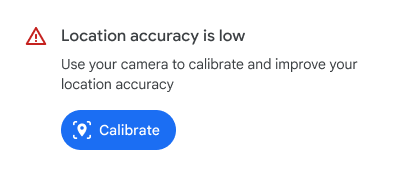
Google 지도에서 파란 점 → 보정을 선택합니다. Lens 지도가 제공되면 주변 건물과 표지판을 화면 안내에 맞춰 비추고, 사용할 수 없으면 8자 동작으로 나침반을 보정합니다.
보정 뒤 방향 빔이 좁아지고 실제 바라보는 방향과 맞는지 확인합니다. 실내나 고층 건물 사이에서는 위치가 불안정할 수 있어 실외에서 다시 봅니다.
5. 해결되지 않으면 위치 정확도 메시지와 함께 의견 보내기
넓은 파란 원이나 낮은 정확도 메시지를 누르면 문제 정보와 해결 제안, 보정 선택지를 확인할 수 있습니다. 화면 안내를 따른 뒤 같은 장소에서 다시 비교합니다.
Google 지도만 계속 다르면 파란 점 → 의견 보내기에서 장소·시각·기기·권한과 보정 결과를 전달합니다. 집 주소나 실시간 이동 경로는 필요한 부분만 가립니다.
화면 크게 보기
- Lens 보정은 주변 거리 이미지를 카메라로 비추므로 사람·사유공간 촬영을 피합니다.
- 운전 중 8자 보정이나 설정 변경을 하지 않습니다.
- 위치 기록과 타임라인 설정은 현재 위치 정확도와 별개이므로 삭제하지 않습니다.
6. Google 지도 의견 보내기에 준비할 정보
- 파란 점·회색 점·오차 원 상태
- 발생 장소와 시각
- 기기·OS와 지도 버전
- 정확한 위치 권한
- 위치 정확도 설정
- 보정 전후 결과
좌표 오차와 방향 보정 문제를 구분합니다.
개인 주소와 실시간 이동 경로는 가린 화면만 제공합니다.
Google 지도 공식 앱과 고객지원
다운로드와 문의는 운영사가 제공하는 공식 경로를 이용하세요.
Google 지도 사용 관련 궁금한 점
파란 점 주변의 연한 파란 원은 무엇인가요?
Google 공식 도움말에 따르면 지도 앱이 현재 위치를 확신하지 못할 때 오차 범위를 연한 파란 원으로 표시합니다. 원이 작을수록 위치 확신이 높으므로 정확한 위치 권한과 신호 환경을 바꾼 뒤 원이 좁아지는지 확인합니다.
파란 점이 회색이거나 보이지 않습니다.
회색 점은 지도가 현재 위치를 찾지 못해 마지막 방문 위치를 보여 주는 상태일 수 있습니다. 기기 위치 서비스와 Google 지도의 위치 권한을 확인한 뒤 하늘이 열린 곳에서 내 위치 버튼을 다시 누릅니다.
위치는 맞는데 방향 빔만 넓거나 반대입니다.
Google 지도에서 파란 점을 누르고 보정을 선택해 화면 안내를 따릅니다. Lens 지도가 지원되지 않으면 휴대전화를 8자 모양으로 몇 차례 움직여 빔이 좁아지고 실제 방향을 가리키는지 확인합니다.
Android 위치 정확도는 GPS와 무엇이 다른가요?
위치 정확도 개선은 GPS뿐 아니라 주변 Wi‑Fi, 이동통신 기지국과 기기 센서를 함께 사용해 위치를 더 빠르고 정확하게 추정합니다. Android 12 이상은 설정 → 위치 → 위치 서비스 → 위치 정확도에서 관리합니다.
iPhone에서 Google 지도 위치 권한은 어디에 있나요?
설정 → 개인정보 보호 및 보안 → 위치 서비스 → Google Maps에서 앱을 사용하는 동안 또는 항상 허용을 선택합니다. 현재 위치 확인에는 정확한 위치도 켜고, 타임라인 사용 여부는 별도 개인정보 선택으로 판단합니다.