Google 지도를 열었는데 도로 대신 회색 격자만 보이거나 검색 결과가 계속 도는 경우에는 인터넷 문제, 앱 버전, 임시 캐시를 구분해야 합니다. 캐시와 저장공간을 한꺼번에 지우면 원인은 확인하지 못한 채 오프라인 지도와 설정만 다시 준비하게 될 수 있습니다.
Google 공식 도움말은 지도 앱 충돌·오류 때 업데이트와 저장공간 설정을 안내하면서 캐시 삭제와 데이터 삭제의 영향을 명확히 구분합니다. 웹 지도 비교부터 시작하면 서비스 장애와 휴대전화 앱 문제를 나누고 가장 영향이 작은 조치부터 진행할 수 있습니다.
- 특정 장소와 전체 로딩을 나눕니다.
- 웹 Google 지도를 엽니다.
- 앱 버전을 확인합니다.
- 캐시와 저장공간 삭제를 구분합니다.
1. 웹 지도와 앱을 비교해 오류 범위부터 좁히기
브라우저에서 google.com/maps를 열고 같은 장소를 검색합니다. 웹은 열리고 앱만 비면 지도 서비스 전체보다 앱 버전·로컬 데이터 문제 가능성이 큽니다.
특정 장소만 빈지 모든 지역이 빈지도 확인합니다. 특정 장소 데이터 문제를 앱 전체 저장공간 삭제로 해결하려 하지 않습니다.
2. Google 지도 최신 버전과 OS 지원 확인하기
Play 스토어 또는 App Store에서 Google 지도 업데이트를 확인합니다. Google은 최신 기능 사용을 위해 최신 앱 버전을 권장합니다.
기기 OS가 새 지도 버전을 지원하지 않으면 업데이트가 나타나지 않을 수 있습니다. 이 경우 웹 Google 지도를 임시로 사용하고 지원되는 OS·기기를 검토합니다.
3. Android는 캐시만 먼저 삭제하기
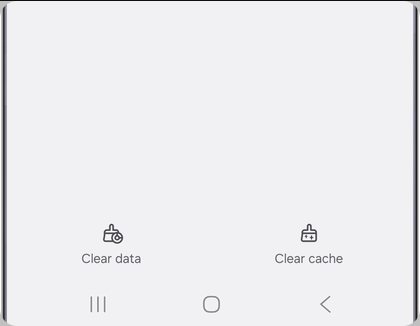
설정 → 앱 → 지도 → 저장공간 및 캐시에서 캐시 삭제를 선택합니다. 캐시는 임시 데이터를 지우므로 저장공간 삭제보다 영향이 작습니다.
다시 앱을 열어 홈 지도와 같은 장소를 확인합니다. 해결되면 저장공간 삭제까지 진행하지 않습니다.
화면 크게 보기
4. 저장공간 삭제 전에 오프라인 지도와 설정 확인하기
저장공간 삭제는 앱의 모든 데이터를 영구적으로 지우는 조치입니다. 오프라인 지도, 앱 설정, 현재 계정과 다시 로그인할 수단을 확인합니다.
캐시·업데이트 후에도 앱 전체가 반복 충돌할 때만 영향에 동의하고 사용합니다. 위치 기록이나 타임라인 자체를 삭제할 필요는 없습니다.
5. 재현 정보와 함께 Google 지도 의견 보내기
계속되면 Google 지도 의견 보내기에 기기·OS, 앱 버전, 발생 시각, 특정 장소·전체 범위와 웹 비교 결과를 적습니다.
캐시만 삭제했는지 저장공간도 삭제했는지 구분하고 개인정보가 포함된 위치·계정 화면은 가립니다.
- 캐시 삭제는 임시 데이터, 저장공간 삭제는 모든 앱 데이터 삭제로 영향이 다릅니다.
- 오프라인 지도를 사용한다면 저장공간 삭제 전에 다운로드 상태를 확인합니다.
- 위치 기록·타임라인을 문제 해결 목적으로 삭제하지 않습니다.
6. Google 지도 의견 보내기에 준비할 로딩 정보
- 기기·OS와 지도 버전
- 특정 장소 또는 전체 오류
- 웹 지도 비교 결과
- 캐시 삭제 결과
- 오프라인 지도 유무
- 오류 시각과 화면
서비스·앱·특정 장소 문제를 나눠 전달합니다.
계정과 위치 개인정보를 가린 화면만 첨부합니다.
Google 지도 공식 앱과 고객지원
다운로드와 문의는 운영사가 제공하는 공식 경로를 이용하세요.
Google 지도 사용 관련 궁금한 점
캐시 삭제와 저장공간 삭제는 무엇이 다른가요?
Google 공식 도움말은 캐시 삭제를 임시 데이터 제거, 저장공간 삭제를 모든 앱 데이터의 영구 삭제로 구분합니다. 먼저 캐시만 삭제해 다시 열고, 오프라인 지도와 앱 설정에 미칠 영향을 확인한 뒤 저장공간 삭제를 마지막 단계로 둡니다.
앱은 비어 있는데 웹 Google 지도는 열립니다.
웹 지도가 정상이라면 전체 서비스 장애보다 휴대전화 앱 버전이나 로컬 데이터 문제로 범위를 좁힐 수 있습니다. Play 스토어 또는 App Store에서 버전을 확인하고 Android라면 캐시 삭제 후 같은 장소를 다시 엽니다.
Google 지도를 업데이트할 수 없으면 어떻게 하나요?
Google은 오래된 Android와 지도 앱 버전의 지원이 종료될 수 있다고 안내합니다. 기기 OS가 새 지도 버전을 지원하지 않으면 모바일 브라우저에서 google.com/maps를 사용하거나 지원되는 기기·OS로 옮기는 방법을 선택합니다.
저장공간 삭제를 하면 계정의 저장 장소도 사라지나요?
계정에 동기화된 저장 장소와 기기 안의 앱 데이터는 구분해야 합니다. 저장공간 삭제 전 현재 Google 계정과 동기화 여부, 오프라인 지도 다운로드를 확인하고 다시 로그인할 수단을 준비한 뒤 진행합니다.
계속 흰 화면이면 어디로 오류를 보내나요?
Google 지도에서 의견 보내기를 이용해 기기·OS, 지도 버전, 특정 장소 또는 전체 화면 범위, 웹 지도 비교, 캐시 삭제 결과와 오류 화면을 전달합니다. 계정 비밀번호나 정확한 집 위치는 첨부하지 않습니다.