Google Meet 회의에서 발표자의 말은 들리는데 자막이 나타나지 않거나, 한국어로 말하는데 다른 언어의 자막이 보일 수 있습니다. 다른 참석자에게는 잘 보인다는 말을 듣고 내 화면만 고장 났다고 생각하기 쉽지만 자막은 참가자별로 따로 켜야 합니다.
또 ‘언어 변경’이 실제 발언을 인식할 언어를 고르는 일인지, 발언을 다른 언어로 번역해 보는 일인지 구분해야 합니다. 일반 실시간 자막과 번역 자막은 메뉴와 이용 조건이 같지 않습니다.
- 내 회의 화면에서 자막을 직접 켭니다.
- 발언 언어와 자막 언어를 비교합니다.
- 번역이 필요하면 별도 번역 자막 설정을 봅니다.
- 번역 메뉴가 없으면 요금제·출시 상태를 확인합니다.
1. 내 화면에서 실시간 자막을 직접 켜세요
컴퓨터의 Google Meet 회의 하단에서 Turn on captions를 선택합니다. 모바일에서는 회의 화면을 탭해 제어 버튼을 표시한 후 More → Show captions를 선택합니다. 자막은 내 화면에서만 켜지므로 다른 참가자가 켰는지는 내 설정과 관계가 없습니다.
한국어는 Google이 안내하는 실시간 자막 지원 언어에 포함됩니다. 자막을 켠 뒤 실제 발언을 시작했을 때 문장이 표시되는지 확인하세요. 단순히 버튼을 눌렀다는 사실만으로 문장 인식이 정상인지는 알 수 없습니다.
회의 중 자막을 감추고 싶으면 같은 제어에서 Turn off captions 또는 Hide captions를 선택할 수 있습니다. 이는 회의 전체 자막 기능을 꺼서 다른 참가자에게도 영향을 주는 작업이 아닙니다.
2. 말하는 언어와 번역해서 볼 언어를 나누세요
회의에서 한국어로 말하는 내용을 한국어 자막으로 읽는 것은 일반 실시간 자막입니다. 다른 언어로 말하는 내용을 한국어로 보고 싶다면 번역 자막 기능을 확인해야 합니다. 화면에 같은 ‘자막’이라고 쓰여 있어도 두 기능의 역할이 다릅니다.
데스크톱 번역 자막의 공식 경로는 More options → Settings → Captions → Language of the meeting을 확인한 뒤 translated captions를 켜고 번역해서 볼 언어를 선택하는 흐름입니다. 먼저 회의에서 실제로 말하는 언어를 맞춰야 번역 방향이 뒤바뀌지 않습니다.
번역 자막은 지원되는 Google Workspace 요금제에서 제공되며 단계적으로 출시될 수 있다고 Google은 안내합니다. 다른 계정에서 보이던 메뉴가 현재 개인·회사 계정에는 보이지 않을 수 있으므로 조직 관리자에게 사용 가능 여부를 확인하세요.
3. 자막이 켜졌는데 글자가 안 나오면 발언 상황을 확인하세요
자막은 실제 발언에 따라 표시됩니다. 소리가 전혀 들리지 않는 회의라면 자막 언어보다 회의 음성 자체의 입력·출력을 먼저 확인해야 합니다. 소리는 잘 들리는데 자막 문장이 나오지 않을 때는 현재 자막이 켜져 있는지와 발언 언어 설정을 비교하세요.
자동 인식은 화자 이름·전문 용어·겹쳐 말하기 등에서 정확하지 않을 수 있습니다. 중요한 업무 지시나 숫자는 자막 한 줄만 보고 확정하지 말고 발언자에게 다시 확인하세요. 일반 자막을 번역 자막으로 잘못 바꾸려는 과정에서 해당 기능이 없는 계정일 수도 있습니다.
Google Meet의 자막 기록 스크롤은 자신이 회의에 참여하고 자막을 켜 둔 부분에 한합니다. 회의 시작 전 발언까지 자막이 없다고 오류로 판단하지 마세요.
4. 모바일과 컴퓨터의 설정 위치를 구분하세요
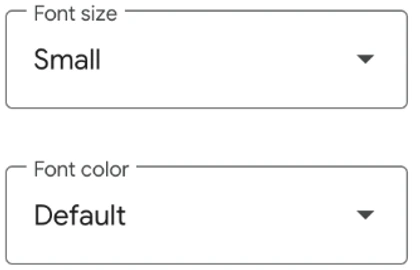
컴퓨터에서 글자 크기와 색 등을 바꾸려면 More → Settings → Captions의 Customize your captions를 이용합니다. 이는 글씨를 읽기 편하게 조정하는 것이며 인식 언어나 번역 언어 자체를 자동으로 바꾸는 기능이 아닙니다.
Android와 iPhone의 기본 자막 켜기 경로는 회의 제어 표시 → More → Show captions입니다. 작은 화면에서 회의 제어가 숨겨져 있을 수 있으므로 먼저 화면을 한 번 눌러 메뉴가 나타나는지 확인하세요. OS별로 불필요하게 서로 다른 자막 절차를 만들지 않습니다.
번역 자막의 모바일 화면은 일반 자막과 별도 설정으로 안내됩니다. 본문에서 확인한 컴퓨터 메뉴의 위치를 모바일에 그대로 적용하지 말고, 현재 앱의 More → Settings 아래 Captions 항목과 제공되는 선택지를 확인하세요.
화면 크게 보기
5. 목적이 기록 저장이라면 자막 표시와 분리해 생각하세요
일반 자막은 회의 중 발언을 읽기 위한 표시입니다. 녹화 영상에 자막을 포함하려는 경우에는 지원되는 계정과 회의에서 Record captions 같은 별도 선택을 확인해야 한다고 Google이 안내합니다. 화면에 자막이 보였다는 이유만으로 녹화 파일에도 들어갔다고 생각하지 마세요.
번역 자막 옵션이 누락되거나 인식이 반복해서 틀리면 계정 종류, 회의 발언 언어, 현재 자막·번역 설정, 기기와 발생 시각을 정리하세요. 회사 계정이면 Workspace 관리자에게 사용 가능 요금제와 정책을 확인받습니다.
Meet 회의의 More → Report a problem으로 Google에 재현 상황을 보낼 수도 있습니다. 스크린샷을 포함할 때 다른 참가자의 얼굴·이름이나 회사 자료가 보이는지 먼저 확인하세요.
- 자막은 자동 인식 결과이므로 중요한 결정 사항은 발언자에게 다시 확인합니다.
- 번역 자막이 안 보인다고 회의 기록이 삭제된 것으로 판단하지 않습니다.
- 자막 표시와 회의 녹화에 자막을 포함하는 Record captions는 다른 설정입니다.
6. Google Meet 자막 공식 안내와 문제 보고
- 일반 자막·번역 자막 중 필요한 기능
- 실제 발언 언어와 설정 언어
- Google 계정 종류·조직 요금제
- 컴퓨터·Android·iPhone 및 앱/브라우저
- 자막 버튼 상태와 발생 시각
일반 자막은 각 참가자가 직접 켜며, 번역 자막의 제공 여부는 Google Workspace 요금제와 출시 상태에 따라 달라질 수 있습니다. 회사 계정이면 관리자에게 확인하세요.
자막 인식이나 번역이 업무상 중요한 문장을 잘못 표시하면 발언자에게 직접 확인한 뒤 기록하세요.
Google Meet 공식 앱과 고객지원
다운로드와 문의는 운영사가 제공하는 공식 경로를 이용하세요.
Google Meet 사용 관련 궁금한 점
다른 참석자에게 자막이 보이는데 제 화면에는 없어요. 왜 그런가요?
Google은 실시간 자막을 각 이용자에게만 켜지는 기능으로 설명합니다. 내 회의 화면에서 데스크톱 하단 Turn on captions 또는 모바일 More → Show captions를 직접 선택해야 합니다. 다른 사람이 켰다는 사실만으로 내 화면에 자동으로 표시되지는 않습니다.
한국어 발언을 한국어 자막으로 볼 수 있나요?
Google 공식 지원 언어 목록에는 Korean이 포함돼 있습니다. 회의에서 자막을 켠 뒤 실제 발언 언어가 설정과 일치하는지 확인하세요. 이름이나 전문 용어, 음질에 따라 자동 인식이 완벽하지는 않을 수 있습니다.
번역 자막 옵션이 왜 안 보이나요?
일반 자막은 많은 사용자에게 제공되지만 번역 자막은 지원되는 Google Workspace 요금제와 단계적 출시 조건이 있습니다. 현재 계정에 해당 기능이 제공되는지 조직 관리자에게 확인하세요. 일반 자막 언어를 바꾸는 것만으로 번역 자막 사용 권한이 생기지는 않습니다.
모바일에서 자막은 어디서 켜나요?
회의 화면을 눌러 제어 버튼을 표시한 뒤 오른쪽 아래 More → Show captions를 선택합니다. Android와 iPhone의 공식 기본 경로가 같은 형태로 안내됩니다. 화면 배치가 다르면 현재 앱의 회의 제어에서 자막 아이콘 또는 More를 확인하세요.
자막을 켠 뒤 이전 대화를 모두 볼 수 있나요?
Google은 자막이 켜져 있고 자신이 회의에 참여한 구간에 대해 이전 부분을 스크롤해 볼 수 있다고 설명합니다. 회의에 들어오기 전이나 자막을 켜기 전의 모든 발언 기록을 자막 화면에서 복구한다는 뜻은 아닙니다. 회의 기록이 필요하면 별도 녹화·기록 기능의 제공 여부를 확인하세요.