집 근처 약국을 찾는데 몇 달 전 여행한 도시가 나오면 휴대전화 GPS부터 의심하기 쉽습니다. 그러나 Google 검색은 기기 위치 외에도 계정 주소, 이전 검색, 인터넷 연결 주소로 검색 지역을 추정합니다.
검색결과가 틀렸다고 모든 위치 기록을 지울 필요는 없습니다. 결과 하단에 표시된 위치 출처를 읽으면 확인할 설정을 좁힐 수 있습니다.
- 검색결과 아래에서 위치 출처가 기기·내 장소·이전 활동·인터넷 주소 중 무엇인지 봅니다.
- 검색어에 원하는 동네를 직접 넣어 급한 검색을 해결합니다.
- 현재 위치 검색이 목적일 때 앱·사이트 위치 권한을 확인합니다.
1. 검색결과 맨 아래의 위치 출처부터 확인하세요
Google 검색결과 하단에는 어떤 근거로 위치를 추정했는지 표시될 수 있습니다. 공식 도움말은 기기, 집·직장 같은 내 장소, 이전 활동, 인터넷 주소를 서로 다른 출처로 구분합니다.
‘이전 활동’이면 앞서 검색한 도시가 다음 검색에 이어졌을 수 있습니다. ‘인터넷 주소’라면 GPS의 정확한 위치가 아니라 연결의 대략적인 지역입니다. 이 둘을 기기 위치 권한 문제로 단정하지 마세요.
급하다면 ‘약국’ 대신 ‘성수동 약국’처럼 원하는 지역명을 검색어에 넣으세요. Google이 공식적으로 권장하는 보정 방법이며, 기기 설정을 바꾸지 않고 결과의 의도를 명확히 합니다.
2. 현재 위치가 필요할 때 앱·브라우저 권한을 확인하세요
Android Google 앱으로 검색한다면 ‘설정 → 위치 → 앱 권한 → Google 앱’에서 접근 여부를 확인합니다. Chrome 등 브라우저라면 브라우저 자체의 위치 권한과 google.com 사이트 권한을 모두 확인해야 합니다.
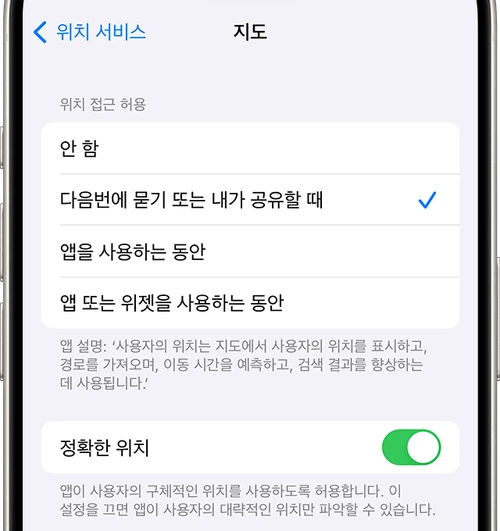
Android 브라우저에서는 google.com → 주소창 왼쪽 사이트 정보 → 권한 → 위치를 확인합니다. iPhone에서는 ‘설정 → 개인정보 보호 및 보안 → 위치 서비스’에서 Google 앱이나 Safari·Chrome을 확인하고, Safari에서는 google.com의 주소창 사이트 설정 또는 잠금 → 위치도 확인합니다.
iPhone에서 정확한 위치를 허용하지 않아도 지역 결과는 나올 수 있지만 실제 위치보다 멀 수 있다고 Google은 설명합니다. 권한을 바꾼 뒤 같은 검색어의 결과 하단 출처와 표시 지역을 비교하세요.
3. 집·직장 주소와 이전 검색 지역을 구분하세요
하단 출처가 ‘내 장소’라면 Google 계정에 등록한 집·직장 주소를 확인합니다. Google은 사용자가 해당 장소에 있다고 추정할 때 그 주소를 검색에 사용할 수 있다고 안내합니다.
‘이전 활동’이라면 앞서 다른 도시를 검색했는지 살펴보세요. Google의 예시처럼 특정 지역의 커피숍을 찾은 뒤 단순히 네일숍을 검색하면 앞선 지역이 다음 결과에 반영될 수 있습니다.
계정의 웹 및 앱 활동을 사용 중이라면 myactivity.google.com에서 활동을 관리할 수 있습니다. 다만 지역 결과 하나가 틀렸다는 이유로 기록 전체를 삭제하지 말고 출처 확인과 지역명 검색 결과를 먼저 비교하세요.
4. 인터넷 주소 추정과 최근 위치 보관을 알아두세요
기기 위치를 사용할 수 없어도 Google은 인터넷 연결의 IP 주소에서 대략적인 지역을 추정할 수 있습니다. 따라서 위치 권한을 거부해도 지역 표시가 완전히 사라지는 것은 아닙니다.
PC 브라우저에서는 google.com → 주소창 왼쪽 사이트 정보 → 사이트 설정 → 위치에서 허용·차단을 확인합니다. PC의 운영체제 위치 설정도 별도로 영향을 줄 수 있습니다.
브라우저가 현재 위치를 바로 받지 못하면 Google은 최근 위치를 최대 6시간 유효한 쿠키로 참고할 수 있다고 안내합니다. 권한을 방금 바꿨는데 결과가 그대로라면 출처를 재확인하고, 이를 곧바로 GPS 고장으로 단정하지 마세요.
- 정확한 위치를 허용하면 더 가까운 결과를 얻지만 정밀한 위치가 Google에 제공됩니다.
- 위치 권한을 꺼도 인터넷 주소 등으로 대략적인 지역이 추정됩니다.
- 현재 Google 검색 서비스 설정은 변경 중이라 화면 구성이 공식 안내와 다를 수 있습니다.
5. Google 공식 앱과 고객지원
- 틀린 검색어와 원하는 지역
- 결과 하단의 위치 출처
- Google 앱·Safari·Chrome 중 검색에 사용한 화면
- 기기·앱·사이트 위치 권한 상태
Google 검색 공식 도움말의 Android·iPhone·PC 위치 안내를 확인했습니다. 검색 서비스 설정이 변경 중이라는 공식 주의를 반영했습니다.
자료 확인일은 2026년 10월 13일입니다. 출처를 확인한 뒤 필요한 설정만 변경하세요.
Google 공식 앱과 고객지원
다운로드와 문의는 운영사가 제공하는 공식 경로를 이용하세요.
Google 사용 관련 궁금한 점
위치 권한을 껐는데도 왜 다른 지역이 표시되나요?
Google은 인터넷 주소, 계정의 집·직장 주소, 이전 검색 활동에서도 지역을 추정할 수 있습니다. 결과 하단에 표시된 위치 출처를 읽고 해당 정보만 검토하세요. 위치 권한을 끄는 것과 지역 추정 자체를 없애는 것은 다릅니다.
검색어에 지역명을 쓰면 기기 위치 설정도 바뀌나요?
아닙니다. 지역명을 검색어에 추가하면 해당 검색의 의도를 분명히 하는 것일 뿐 기기 권한이나 Google 계정 주소는 바뀌지 않습니다. 다른 지역 결과가 급히 필요할 때 먼저 해볼 수 있습니다.
브라우저에서만 위치가 틀리면 Google 앱 권한을 바꿔야 하나요?
브라우저 검색이라면 브라우저 앱의 위치 권한과 google.com 사이트 권한을 확인합니다. Google 앱으로 검색한 경우에만 그 앱의 권한을 확인하면 됩니다. 검색 경로를 구분해야 관련 없는 앱 설정을 건드리지 않습니다.
iPhone에서 정확한 위치를 꼭 켜야 하나요?
Google은 대략적인 위치만 제공해도 지역 검색 결과를 표시할 수 있다고 안내합니다. 다만 결과가 실제 위치보다 멀 수 있습니다. 가까운 결과의 필요성과 정밀한 위치 제공의 개인정보 영향을 함께 고려하세요.
권한을 바꿨는데도 결과가 바로 같을 수 있나요?
Google 도움말은 브라우저가 현재 위치를 받는 데 시간이 걸리며 최근 기기 위치가 최대 6시간 유효한 쿠키에 저장될 수 있다고 설명합니다. 같은 검색어로 하단 출처와 지역을 다시 비교하세요. 바로 달라지지 않는다고 기기 고장으로 확정하지 않습니다.