목적지 골목을 로드뷰로 확인하려는데 화면이 까맣게 남아 있으면 앱이 고장 난 것처럼 보입니다. 하지만 선택한 곳에 로드뷰 이미지가 없는 경우와, 제공 구간인데도 이미지가 열리지 않는 경우는 확인 방법이 다릅니다.
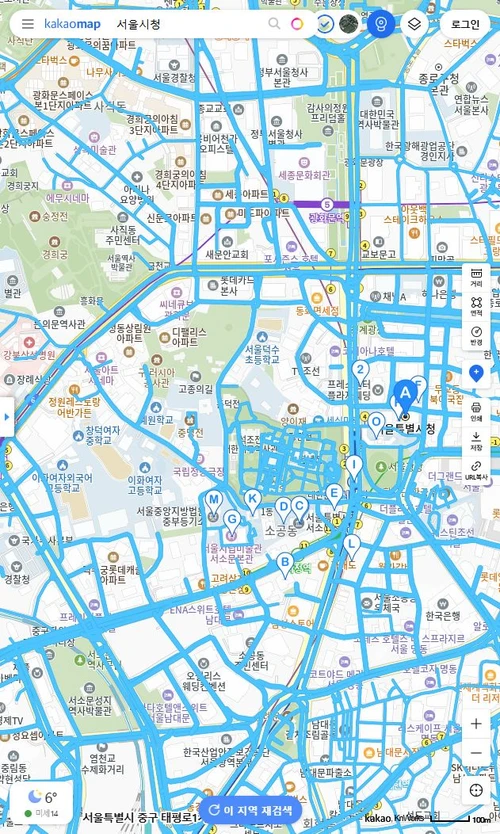
카카오맵 공식 이용 가이드는 로드뷰 제공 도로를 지도에 파란색으로 표시한다고 설명합니다. 우선 그 표시와 다른 지점의 로드뷰가 열리는지 비교하세요. 특정 장소만 문제인지, 모든 제공 구간에서 검게 보이는지 확인한 뒤 문의하면 불필요한 설정 변경을 피할 수 있습니다.
- 지도 레이어에서 로드뷰 표시를 켜고 파란 도로 확인
- 파란 도로의 다른 지점에서도 검은 화면인지 비교
- 이미지가 열리면 촬영 날짜와 미니맵 위치 확인
- 여러 지점이 실패하면 장소 링크와 화면 캡처 준비
1. 파란 로드뷰 제공 구간부터 확인하세요
카카오맵 지도에서 레이어 버튼을 열어 로드뷰 표시를 켜세요. 공식 이용 가이드에서는 로드뷰를 볼 수 있는 도로가 파란색으로 표시되며, 파란 표시가 없는 곳을 선택하면 제공되지 않는 곳이라는 안내가 나온다고 설명합니다. 현재 화면에서 버튼 위치가 다르다면 '로드뷰' 이름을 기준으로 찾으세요.
선택한 곳에 파란 표시가 없다면 검은 화면을 앱 오류로 단정할 수 없습니다. 파란 도로로 카메라 아이콘을 옮겨 로드뷰 보기를 선택하고, 실제 촬영 이미지가 나타나는지 확인하세요.
- 카카오맵 지도에서 레이어의 로드뷰 표시를 켭니다.
- 확인하려는 도로에 파란 표시가 있는지 봅니다.
- 파란 구간을 선택해 로드뷰 촬영 이미지가 열리는지 확인합니다.
2. 한 지점만 검다면 가까운 다른 촬영 지점을 비교하세요
파란 도로인데 한 지점만 검다면 가까운 다른 파란 지점을 선택하세요. 다른 지점의 이미지가 정상으로 열리면 휴대전화 전체 문제보다는 특정 지점의 촬영 자료나 로드뷰 화면에 문제가 있을 가능성이 큽니다. 이 경우 문제가 난 주소와 카메라 위치를 기록해 두세요.
이미지가 열렸다면 로드뷰 상단의 촬영 날짜도 확인할 수 있습니다. 공식 가이드는 날짜 목록에서 과거 촬영 이미지를 선택하는 기능을 안내합니다. 촬영 시점을 바꿨을 때만 문제가 생기는지도 구분하면 문의에 도움이 됩니다.
3. 로드뷰와 스카이뷰는 서로 다른 화면입니다
카카오맵의 스카이뷰는 위에서 내려다보는 지도 영상이고 로드뷰는 도로에서 찍은 촬영 이미지입니다. 지도 배경을 스카이뷰로 바꾼 것만으로는 로드뷰가 열린 것이 아닙니다. 파란 제공 구간에서 로드뷰를 실행했는지 확인하세요.
로드뷰가 열리면 지도 모양 버튼으로 미니맵을 함께 볼 수 있고, 미니맵의 카메라 위치를 옮겨 촬영 지점을 바꿀 수 있습니다. 화면은 열리는데 기대한 건물이 보이지 않을 때는 검은 화면 오류가 아니라 카메라 위치나 촬영 날짜 차이일 수 있습니다.
4. 여러 제공 구간에서 검은 화면이 반복된다면
서로 떨어진 파란 도로 여러 곳에서 모두 검은 화면이면 한 장소의 자료 미제공만으로 설명하기 어렵습니다. 같은 장소를 카카오맵 웹의 로드뷰로 열어 모바일 앱만의 문제인지 비교할 수 있습니다. 카카오는 장소 ID나 좌표로 로드뷰를 바로 여는 웹 링크도 공식 문서에서 제공합니다.
웹에서는 보이고 앱에서만 검다면 사용 기기와 앱 버전, 발생 시각을 함께 문의하세요. 반대로 웹과 앱에서 모두 같은 지점만 실패한다면 해당 지점 링크와 촬영 날짜를 전달하세요. 공식 자료에서 이 증상에 앱 재설치·캐시 삭제가 직접 해결책이라고 확인되지 않아 이 글에서는 권하지 않습니다.
5. 카카오맵에 오류를 문의할 때
카카오맵 앱 공식 소개에는 문의 이메일 maps@kakaocorp.com과 카카오 고객센터가 안내되어 있습니다. 검은 화면이 발생한 장소의 주소 또는 지도 링크, 파란 제공 표시 유무, 다른 지점과 웹에서의 재현 결과, 기기 모델·앱 버전·발생 시각을 함께 전달하세요.
화면 캡처에는 로드뷰 표시와 검은 화면이 함께 보이면 좋습니다. 다만 집이나 직장 등 공개를 원치 않는 위치가 함께 찍혔다면 필요한 부분만 남기고 전송하세요.
- 파란 표시가 없는 도로는 로드뷰가 제공되지 않는 곳일 수 있으므로 앱을 재설치해도 이미지가 생기지 않습니다.
- 로드뷰 촬영 날짜는 현재의 도로·건물 상태와 다를 수 있습니다.
- 문의용 캡처에 집 주소 등 공개를 원치 않는 위치 정보가 담겼는지 확인하세요.
6. 카카오맵 로드뷰 검은 화면 문의 준비정보
- 장소 URL
- 도로명
- 촬영 시점
- 기기
- 앱 버전
- 검은 화면 캡처
주소나 장소 링크, 파란 로드뷰 표시 유무, 다른 지점과 웹의 재현 결과를 준비합니다.
기기 모델·앱 버전·발생 시각과 화면 캡처를 전달하되 사적인 위치 정보는 가립니다.
카카오맵 공식 앱과 고객지원
다운로드와 문의는 운영사가 제공하는 공식 경로를 이용하세요.
카카오맵 사용 관련 궁금한 점
지도에 파란 로드뷰 선이 없으면 검은 화면 오류인가요?
파란 표시가 없는 도로는 로드뷰가 제공되지 않는 구간일 수 있습니다. 카카오맵 공식 가이드는 그런 곳에서 로드뷰를 실행하면 제공되지 않는다는 안내가 나온다고 설명합니다. 파란 도로의 다른 지점을 선택해 이미지가 열리는지 먼저 비교하세요.
스카이뷰는 보이는데 로드뷰만 검게 나올 수 있나요?
가능합니다. 스카이뷰는 지도 배경이고 로드뷰는 도로에서 촬영한 별도 이미지입니다. 스카이뷰가 정상이라고 해서 선택한 도로의 로드뷰 자료가 있다는 뜻은 아닙니다. 로드뷰 제공 표시와 카메라 위치를 확인하세요.
예전 거리 모습은 어디에서 확인하나요?
로드뷰 이미지가 정상으로 열렸다면 상단의 촬영 날짜를 선택해 제공되는 과거 촬영 날짜 목록을 볼 수 있습니다. 모든 장소에 여러 시점이 있다는 의미는 아니며, 목록에 표시되는 날짜만 선택할 수 있습니다. 과거 날짜를 골랐을 때만 검게 보이는지도 확인해 보세요.
휴대전화 위치 권한을 켜야 로드뷰가 보이나요?
현재 위치를 찾는 기능과 사용자가 직접 고른 도로의 로드뷰 이미지는 구분해야 합니다. 카카오맵 공식 앱 소개에서 위치 권한은 현위치와 주변검색 용도로 안내합니다. 선택한 파란 제공 구간의 화면이 검다면 위치 권한을 먼저 바꾸기보다 다른 제공 지점에서도 같은지 비교하세요.
여러 장소에서 검은 화면이면 어디에 제보하나요?
카카오맵 앱 공식 소개에 안내된 maps@kakaocorp.com 또는 카카오 고객센터를 이용하세요. 장소 주소나 지도 링크, 파란 표시 유무, 다른 장소 및 웹 로드뷰 비교 결과, 기기·앱 버전과 화면 캡처를 함께 보내면 증상 범위를 설명하기 쉽습니다.