무신사에서 결제를 마쳤는데 로그인 후 '주문 내역'이 비어 있다면 상품을 다시 주문해야 하는지 걱정될 수 있습니다. 하지만 구매할 때 비회원으로 진행했거나 지금 다른 아이디로 들어왔다면 현재 회원 화면에는 그 주문이 보이지 않을 수 있습니다.
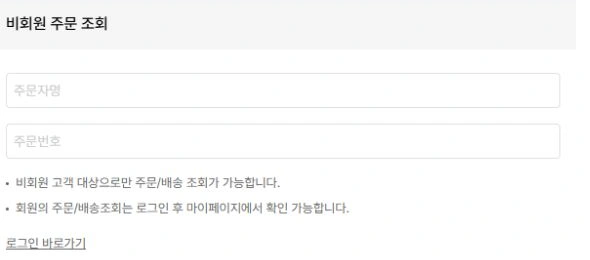
먼저 무신사 앱의 '마이 → 주문 내역'을 확인하고, 주문 당시 회원이었는지 비회원이었는지를 나누세요. 무신사 공식 로그인 화면은 '비회원 주문 조회'를 회원 로그인과 별도로 제공하며, 비회원 구매는 회원 구매 내역에 반영되지 않는다고 안내합니다.
- 마이 → 주문 내역에서 구매 시점의 주문 확인
- 비회원 구매였다면 로그인 화면의 비회원 주문 조회 사용
- 회원 구매였다면 구매 당시 아이디·로그인 방식 확인
- 주문 상세 내역의 상품·결제 정보와 구매 확인 메시지 대조
1. 마이의 주문 내역과 비회원 주문 조회를 먼저 구분하세요
회원으로 구매했다면 무신사 앱에서 '마이 → 주문 내역'을 엽니다. 찾는 주문을 선택해 '주문 상세 내역'의 상품과 '결제 정보'를 구매 당시 받은 확인 메시지와 대조하세요. 주문 목록이 아니라 다른 계정의 주문을 보고 있으면 같은 금액의 주문도 찾지 못할 수 있습니다.
비회원으로 구매했다면 회원 주문 내역에서 찾지 말고 무신사 로그인 화면의 '비회원 주문 조회'를 선택하세요. 무신사는 비회원 구매 내역이 회원 계정에 반영되지 않는다고 안내합니다. 구매 당시 회원·비회원 여부를 먼저 나누면 불필요하게 새 주문을 넣는 일을 피할 수 있습니다.
- 회원 구매: 마이 → 주문 내역 → 해당 주문 상세 내역을 확인합니다.
- 비회원 구매: 로그인 화면 → 비회원 주문 조회를 이용합니다.
- 주문 상세의 상품·결제 정보와 구매 확인 메시지가 같은 주문인지 대조합니다.
화면 크게 보기
2. 회원 주문인데 보이지 않으면 구매 당시 로그인 방식을 찾으세요
무신사 공식 로그인 화면에는 아이디·비밀번호 로그인 외에 카카오 로그인과 Apple 로그인이 각각 표시됩니다. 구매 확인 메시지나 주문 당시 사용한 로그인 방식을 되짚어 현재 들어온 계정이 맞는지 확인하세요. 로그인 방식만 보고 같은 계정이라고 단정하거나, 반대로 다른 계정이라고 단정하지 말고 실제 주문 내역으로 확인하는 것이 안전합니다.
아이디가 기억나지 않는다면 공식 로그인 화면의 '아이디 찾기'를, 비밀번호가 기억나지 않는다면 '비밀번호 찾기'를 사용하세요. 이는 기존 계정에 다시 접근하기 위한 기능이며 비회원 주문 조회와는 다릅니다. 다른 로그인 방식으로 접속했다면 먼저 현재 계정의 아이디를 기록해 두면 계정 혼동을 줄일 수 있습니다.
3. 주문 상세 내역에서 영수증과 거래명세서를 대조하세요
무신사 공식 FAQ는 모바일 앱·웹의 영수증 확인 경로를 '마이 → 주문 내역 → 해당 주문 상세 내역 → 결제 정보 → 영수증 보기, 거래 명세서'로 안내합니다. 주문이 하나라도 보인다면 여기서 결제일·금액·결제수단을 확인해 찾는 구매와 동일한지 판단하세요.
카드 승인 알림이나 결제 화면만 남고 무신사의 해당 주문 상세 내역을 찾지 못한다면 승인 알림을 주문번호로 취급하지 마세요. 결제 자료와 주문 확인 메시지를 보관하고, 회원·비회원 조회를 모두 확인한 뒤 무신사 고객센터에 조회를 요청하는 편이 안전합니다.
4. 계정 전환이나 재주문 전에 주의할 점
비회원 구매는 나중에 회원으로 로그인해도 그 계정의 구매 내역에 자동으로 합쳐지지 않습니다. 회원 등급 혜택을 기대하며 과거 비회원 주문을 현재 계정에서 찾는 경우라면 이 차이를 먼저 확인하세요.
현재 계정에서 주문이 안 보인다는 이유로 즉시 같은 상품을 재결제하지 마세요. 비회원 주문 조회 또는 다른 로그인 방식에서 주문이 확인되면 중복 주문이 될 수 있습니다. 주문번호와 결제 확인 문구를 확보한 뒤 판단하세요.
5. 어느 조회에서도 없다면 무신사 고객센터에 확인할 내용
무신사 공식 FAQ는 구매 내역이 확인되지 않을 때 고객센터에 문의하도록 안내합니다. 회원 주문 내역과 비회원 주문 조회를 각각 확인했는지, 구매 당시 로그인 방식, 주문번호가 있다면 그 번호, 결제일·금액·결제수단, 상품명을 정리하세요. 결제 확인 메시지가 있다면 주문 시각을 판단하는 자료가 됩니다.
비밀번호, 카드번호 전체, 일회용 인증번호는 문의 글에 적지 마세요. 고객센터가 요청하는 공식 입력 화면에서 필요한 정보만 제공하고, 주문이 실제로 존재하는지 확인되기 전까지 같은 상품을 다시 결제하지 않습니다.
- 비회원 구매 내역은 로그인한 회원 계정의 구매 내역에 자동 반영되지 않습니다.
- 주문이 없다고 같은 상품을 다시 결제하기 전에 비회원 주문 조회와 결제 확인 내용을 대조하세요.
- 고객센터에 카드번호나 비밀번호 전체를 보내지 마세요.
6. 주문을 찾지 못했을 때 무신사 문의 준비정보
- 주문번호
- 결제일
- 결제수단
- 수령인
- 로그인 수단
회원 주문 내역과 비회원 주문 조회 결과를 구분해 적고, 구매 당시 로그인 방식, 주문번호·상품명·결제일·금액·수단을 함께 준비합니다.
주문번호가 없다면 결제 확인 메시지와 승인 시각을 보관하세요. 카드번호·비밀번호·인증번호 전체는 전달하지 않습니다.
무신사 공식 앱과 고객지원
다운로드와 문의는 운영사가 제공하는 공식 경로를 이용하세요.
무신사 사용 관련 궁금한 점
비회원으로 주문했다면 가입한 뒤 회원 주문 내역에서 볼 수 있나요?
무신사는 비회원 구매 내역이 회원 계정의 구매 내역에 반영되지 않는다고 안내합니다. 나중에 가입하거나 로그인했더라도 해당 주문은 로그인 화면의 '비회원 주문 조회'에서 따로 찾아야 합니다. 회원 등급에 반영되는 주문인지도 이 구분과 함께 확인하세요.
아이디를 잊어버리면 새 계정을 만들어 주문을 찾을 수 있나요?
새 계정에서 이전 주문이 보인다고 기대하기보다 무신사 로그인 화면의 '아이디 찾기'를 먼저 이용하세요. 비밀번호가 기억나지 않으면 같은 화면의 '비밀번호 찾기'를 사용합니다. 구매 당시 어떤 계정으로 주문했는지를 확인해야 그 계정의 주문 내역을 볼 수 있습니다.
영수증은 보이는데 찾는 주문인지 어떻게 확인하나요?
무신사는 '마이 → 주문 내역 → 해당 주문 상세 내역 → 결제 정보 → 영수증 보기, 거래 명세서' 경로를 안내합니다. 영수증의 결제일·금액을 구매 확인 메시지와 대조하고, 같은 주문 상세에 표시되는 상품도 확인하세요. 다른 주문의 영수증이면 찾는 구매의 증빙으로 사용하지 마세요.
카드 승인 문자는 있는데 주문번호가 없다면 주문이 확정된 건가요?
카드 승인 문자는 결제 정보를 보여주지만 무신사 주문 상세 내역이나 주문번호를 대신하지 않습니다. 회원 주문 내역과 비회원 주문 조회를 확인해도 주문을 찾지 못했다면 승인 시각·금액·결제수단과 구매 화면을 정리해 무신사 고객센터에 주문 존재 여부를 확인하세요. 확인 전 재결제는 중복 구매 위험이 있습니다.
구매 내역이 어느 계정에서도 보이지 않으면 무엇을 준비하나요?
구매 날짜와 시각, 상품명, 결제 금액·수단, 주문번호 또는 결제 확인 메시지, 시도한 로그인 방식과 비회원 조회 결과를 정리하세요. 무신사 공식 FAQ도 구매 내역이 없다면 고객센터에 문의하도록 안내합니다. 카드번호와 비밀번호 전체는 보내지 마세요.