Npay 삼성페이 화면을 켜고 휴대전화를 결제기에 댔는데 아무 반응이 없으면 NFC가 꺼져서라고 생각하기 쉽습니다. 그러나 네이버페이 공식 안내는 최신 버전에서 Npay가 삼성페이 카드 선택 시 NFC를 자동으로 조절한다고 설명합니다.
더 중요한 것은 결제기에 대는 위치입니다. NFC 패드와 MST 리더기가 함께 있는 편의점·자판기 장비에서는 카드 긁는 곳 또는 IC칩 삽입부에 대야 하며, 관련 앱과 USIM·전화번호 조건도 함께 맞아야 합니다.
- Npay 메인 → 삼성페이 탭에서 원하는 카드를 다시 선택합니다.
- NFC 패드가 아닌 카드 긁는 곳·IC칩 삽입부에 댑니다.
- Npay·Samsung Wallet·모드 및 루틴 업데이트를 확인합니다.
- USIM·전화 권한·등록 전화번호를 확인합니다.
1. NFC 패드가 아닌 MST 리더 위치에 대기
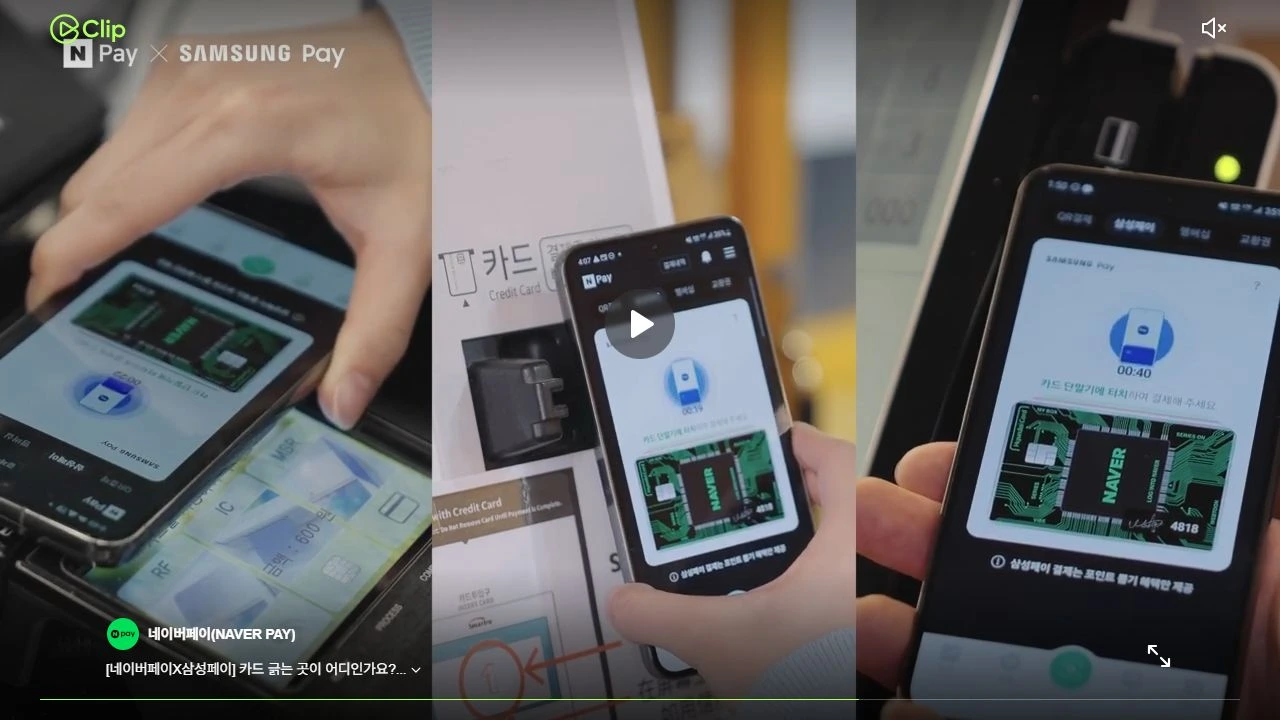
Npay 앱 메인 → 삼성페이 탭 → 결제 카드를 선택하면 MST 신호가 송출됩니다. 편의점·자판기의 복합 결제기에서는 스마트폰을 NFC 패드에 대지 말고 카드 긁는 곳 또는 IC칩 삽입부에 댑니다.
신호가 끝나기 전에 위치를 맞추고 화면에서 선택 카드가 바뀌지 않았는지 확인합니다. 결제기에 휴대전화를 건네는 동안 카드가 좌우로 바뀔 수 있으므로 승인 전 카드명과 금액을 다시 봅니다.
- Npay 메인 → 삼성페이 탭을 엽니다.
- 사용할 카드를 선택합니다.
- MST 신호가 나올 때 카드 긁는 곳·IC칩 삽입부에 댑니다.
- 선택 카드와 승인 결과를 확인합니다.
화면 크게 보기
2. NFC를 직접 끄지 말고 자동 전환 확인하기
Npay 삼성페이를 위해 NFC를 직접 끌 필요는 없습니다. 최신 버전은 카드를 누르면 NFC가 꺼지고 삼성페이 탭을 나가면 다시 켜지도록 자동 조절합니다.
자동 전환이 되지 않으면 Npay와 Samsung Wallet, 모드 및 루틴 앱을 모두 업데이트합니다. 모드 및 루틴은 Galaxy Store → 메뉴 → 업데이트에서 확인합니다.
3. 지원 기기·카드와 USIM 조건 확인하기
Npay 삼성페이는 삼성페이 결제를 지원하는 스마트폰에서만 제공되고 스마트워치에서는 삼성페이 메뉴를 사용할 수 없습니다. 등록 카드라도 제휴 준비 중이거나 카드사 요청으로 현장결제가 제한될 수 있어 카드사에 사용 가능 여부를 확인합니다.
Android 현장결제는 도용 방지를 위해 USIM 장착을 요구합니다. Npay 앱 길게 누르기 → 앱 정보 → 권한 → 전화 → 허용을 확인하고 등록 번호와 USIM 번호 불일치 안내가 나오면 내 정보 확인하기를 사용합니다.
Npay 삼성페이의 MST 절차를 iPhone이나 QR 결제에 적용하지 않습니다.
4. 결제내역과 다른 결제 방식 확인하기
인식 실패 후에는 Npay 결제내역에서 승인 여부를 확인합니다. 승인 기록이 없을 때만 다시 시도하고, 계속 실패하면 해당 매장이 Npay QR을 지원하는지 확인해 QR 결제로 바꿀 수 있습니다.
삼성페이 결제는 카드 결제 가능한 가맹점에서 사용할 수 있지만 일부 가맹점·카드사는 제한될 수 있습니다. QR 결제의 멤버십·혜택과 삼성페이 혜택도 같다고 가정하지 않습니다.
5. Npay 고객센터에 가맹점·카드사 전달하기
같은 카드가 다른 매장에서는 되지만 특정 매장에서만 실패하면 가맹점명, 결제기 종류, 카드사, 발생 시각을 Npay 고객센터에 제보합니다. 공식 전화 1588-3819 또는 톡톡·1:1 문의를 사용합니다.
다른 카드와 매장에서도 모두 실패하면 기기 모델, Npay·Samsung Wallet·모드 및 루틴 버전, NFC 자동 전환, USIM·전화 권한 결과를 함께 전달합니다.
- Npay 삼성페이 결제 중 NFC를 반복해서 수동 전환하지 않습니다.
- 결제 실패 뒤 카드가 바뀌지 않았는지 확인하고 승인내역 조회 전 재시도하지 않습니다.
- 현장결제 도용 방지를 위해 Android 기기에는 USIM과 전화 권한이 필요할 수 있습니다.
6. Npay 지원에 전달할 현장결제 정보
- Galaxy 모델과 삼성페이 지원 여부
- Npay·Samsung Wallet·모드 및 루틴 버전
- 가맹점명과 결제기 접촉 위치
- 사용 카드사와 선택 카드
- USIM·전화 권한·등록 번호 상태
- 오류 문구와 결제내역 승인 여부
NFC 패드·MST 위치 중 어디에 댔는지와 특정 매장·카드에서만 실패하는지 구분합니다.
카드번호 전체와 Npay 비밀번호는 전달하지 않습니다.
네이버페이 공식 앱과 고객지원
다운로드와 문의는 운영사가 제공하는 공식 경로를 이용하세요.
네이버페이 사용 관련 궁금한 점
Npay 삼성페이를 쓰려면 NFC를 꺼야 하나요?
직접 끌 필요가 없습니다. 네이버페이 공식 도움말은 최신 버전에서 삼성페이 탭의 카드를 누르면 NFC가 자동으로 꺼지고 탭을 나가면 다시 켜진다고 안내합니다. 수동 전환보다 관련 앱 업데이트 상태를 확인하세요.
편의점 결제기의 어디에 휴대전화를 대야 하나요?
MST 리더기와 NFC 패드가 함께 있는 장비에서는 NFC 패드가 아니라 카드 긁는 곳 또는 카드 삽입부의 IC칩 쪽에 댑니다. Npay 삼성페이 카드를 선택해 MST 신호가 송출되는 동안 위치를 맞춥니다.
어떤 앱을 업데이트해야 하나요?
Npay 앱뿐 아니라 Samsung Wallet과 ‘모드 및 루틴’ 앱도 최신 버전이어야 합니다. Samsung Wallet·모드 및 루틴은 Galaxy Store → 메뉴 → 업데이트에서 확인하고, 업데이트 뒤 Npay 삼성페이 탭의 NFC 자동 전환을 다시 봅니다.
Npay 삼성페이 메뉴가 아예 보이지 않습니다.
삼성페이 결제를 지원하는 스마트폰에서만 메뉴가 제공됩니다. 지원 Galaxy인데도 없으면 Npay 최신 버전을 확인하고, 만 14세 미만 제한과 카드사·기기 지원 조건을 고객센터 FAQ에서 확인합니다.
USIM과 전화 권한은 왜 필요한가요?
Npay는 현장결제 도용 방지를 위해 USIM 장착과 전화번호 본인확인을 요구합니다. 앱 정보 → 권한 → 전화에서 허용하고 ‘내 정보의 전화번호와 USIM 전화번호가 다르다’는 문구가 나오면 내 정보 확인하기로 등록 번호를 확인합니다.