받은 메일을 찾을 때마다 중요와 기타 탭을 번갈아 열고 있다면 중요 받은편지함 분류를 끌 수 있습니다. Outlook.com에서는 Settings > Mail > Message List에서 분류 체크를 해제하고 Save를 누릅니다.
Android·iPhone 앱은 Settings > Mail의 Focused Inbox 스위치를 사용합니다. Microsoft의 이전 Layout 화면 예시도 별도로 남아 있으므로, 현재 기능 도움말의 경로와 실제 보이는 선택지를 구분하고 메일 알림·배지 설정은 따로 확인하세요.
- 웹은 Mail > Message List의 분류 체크를 해제하고 Save를 누릅니다.
- 새 Outlook은 View Settings에서 적용할 계정을 확인합니다.
- 모바일은 Mail의 Focused Inbox 스위치를 끕니다.
- 현재 화면이 공식 Layout 예시와 같은 구성인지 Message List 구성인지 구분합니다.
1. Outlook.com의 Message List에서 중요·기타 분류 체크를 해제하세요
Outlook.com 상단 Settings(설정)를 열고 Mail > Message List로 이동합니다. Focused Inbox 영역의 Sort messages into Focused and Other 체크를 해제하고, 변경했다면 Save를 누릅니다. 이는 2026년 10월 8일 수정된 Microsoft 기능 도움말의 현재 Web 경로입니다.
받은편지함으로 돌아가 중요(Focused)와 기타(Other)를 나누던 표시가 해제되었는지 확인합니다. 받은편지함 안의 분류·표시를 바꾸는 작업이므로 보관함·정크 메일을 옮기거나 여러 계정의 메일을 하나로 합치는 동작으로 이해하지 않습니다.
새 Windows용 Outlook은 View > View Settings에서 Mail > Message List로 들어가 설정할 계정을 고른 뒤 같은 분류 체크를 조절하고 Save를 누릅니다. Outlook.com 웹과 달리 계정 선택 단계가 명시되어 있으므로 여러 계정이 있다면 어느 계정에 적용하는지 확인하세요.
Android·iPhone 앱은 메시지 목록의 계정 사진 또는 홈 아이콘 > Settings > Mail에서 Focused Inbox 스위치를 끕니다. 돌아온 받은편지함에서 현재 계정과 목록의 분리 해제를 확인합니다. Microsoft 모바일 도움말은 이 핵심 경로를 두 운영체제에 공통으로 안내합니다.
2. Layout 화면이 보이면 공식 예시의 분류 안 함 선택지를 구분하세요
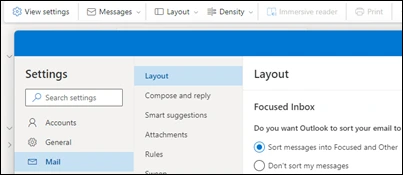
Microsoft의 별도 메시지 표시 설정 문서는 2026년 7월 29일 수정된 안내와 함께 Mail > Layout의 Focused Inbox 예시를 제공하고 있습니다. 실제 화면이 이 Layout 구성이라면 Don’t sort my messages를 선택하는 것이 분류를 끄는 선택입니다. 사진의 Sort messages into Focused and Other는 반대로 분류하는 라디오 항목입니다.
첫 H2의 현재 기능 도움말은 Message List의 체크박스를 안내하지만 이 공식 예시는 Layout의 두 라디오를 보여 줍니다. 사진을 체크박스 화면으로 해석하거나 Layout을 모든 Outlook.com 계정의 최신 위치라고 단정하지 않습니다. 자신의 화면에 있는 분류 옵션을 확인한 뒤 받은편지함의 중요·기타 표시가 해제됐는지 대조하세요.
화면 크게 보기
3. 분류는 유지하고 특정 발신자만 바꾸기
전체 분류를 끄고 싶지 않다면 메일을 원하는 탭으로 재분류할 수도 있습니다. 모바일은 메일을 열고 상단 더 보기에서 중요 받은편지함으로 이동 또는 기타 받은편지함으로 이동을 고릅니다. 우선 누락처럼 보이는 메일이 기타 탭에 있는지 확인하는 데도 도움이 됩니다.
새 Outlook 데스크톱에서는 중요 또는 기타 탭의 메시지를 오른쪽 클릭하고 이동 메뉴에서 해당 받은편지함으로 이동할 수 있습니다. Always move 선택은 그 발신자의 이후 메일에도 적용하는 선택이므로, 지금 메일 한 건을 옮기는 것과 구분하여 결정하세요.
4. 메일 표시와 알림 범위를 따로 확인하기
중요 받은편지함을 껐더라도 원하는 새 메일 알림이 오는지는 알림 설정에서 확인합니다. 모바일 공식 안내는 설정>알림에서 어떤 메시지의 알림을 받을지 정할 수 있다고 설명합니다. 목록에서 메일을 볼 수 있는 상태와 기기 푸시를 받는 상태는 각각 점검해야 합니다.
앱 내부에서는 계정별 알림을 세밀하게 정할 수 있으며 Mail과 Calendar 알림도 구분됩니다. 메일의 All·Focused·None 중 목적에 맞는 범위를 확인하세요. 알림을 전부 끈 뒤 받은편지함 분류만 바꿔도 기기 알림이 저절로 다시 허용된다고 기대하지 마세요.
- 분류 끄기는 다른 폴더의 메일을 받은편지함으로 옮기는 작업이 아닙니다.
- Always move는 해당 발신자의 이후 메일에도 적용합니다.
5. 해결되지 않을 때 준비할 정보
- 웹·새 Outlook·클래식·모바일 구분
- 설정을 바꾼 계정
- Message List 또는 Layout 중 실제 표시된 화면
- Focused Inbox 선택값과 저장 여부
- 중요·기타 표시 및 iOS 알림·배지 상태
분류 문의에는 Outlook.com 웹, 새 Windows용 Outlook, 클래식 또는 Android·iPhone 중 사용 환경을 적습니다. Message List 체크박스인지 Layout 라디오인지와 현재 계정, 분류 해제 뒤 목록의 표시를 함께 확인합니다.
알림 문의는 받은편지함 분류와 별도로 iPhone의 Outlook 알림 허용과 배지 기준을 적습니다. PC 지원 계정 조건을 문의할 때에는 클래식과 새 Outlook을 구분해 설명합니다.
Outlook 공식 앱과 고객지원
다운로드와 문의는 운영사가 제공하는 공식 경로를 이용하세요.
Outlook 사용 관련 궁금한 점
Outlook은 어떤 메일을 중요로 판단하나요?
공식 안내는 자주 상호작용하는 메일과 연락처를 고려하고 자동 생성 메일이나 대량 발송 같은 소음을 분류한다고 설명합니다. 사용에 따라 학습하는 방식이므로 중요 표시가 발신자가 문서에 붙인 중요도와 항상 같은 뜻은 아닙니다.
iPhone 앱 아이콘 숫자를 모든 메일 기준으로 바꿀 수 있나요?
iOS에서는 알림뿐 아니라 배지 개수도 중요 받은편지함과 연결될 수 있습니다. 공식 모바일 안내는 설정의 Badge count에서 중요 받은편지함 또는 전체 메일 기준을 선택할 수 있다고 설명하며, 이 배지 설정은 iOS에 한정합니다.
클래식 Windows Outlook에서는 어떤 계정에 중요 받은편지함을 제공하나요?
Microsoft 공식 도움말의 Classic Outlook 탭은 중요 받은편지함을 Microsoft 365·Exchange·Outlook.com 계정에서 제공한다고 명시합니다. 이 제한 문구는 클래식 Outlook 탭에 속해 있습니다. 새 Outlook은 같은 문서의 별도 탭에서 안내하므로, Windows라는 이름만 보고 두 클라이언트에 같은 계정 제한을 적용하지 말고 사용 중인 버전을 먼저 구분하세요.
iPhone에서 Outlook 푸시를 끄면 배지 숫자도 늦게 바뀔 수 있나요?
Microsoft의 현재 Outlook 모바일 알림 문서는 iOS 설정 설명에서 푸시를 끄면 Background App Refresh도 비활성화되어 앱이 백그라운드에서 메일을 가져오지 못하고 배지도 실시간 갱신되지 않는다고 안내합니다. 중요 받은편지함의 분류를 끄는 동작과 별개이므로, iPhone에서 Outlook의 알림 허용 여부를 함께 확인하세요.