Perplexity에서 며칠 전 조사한 답변을 다시 보려는데 대화 제목이 떠오르지 않을 수 있습니다. Library 검색은 제목뿐 아니라 긴 대화의 내용도 찾을 수 있으므로, 질문이나 답변에 쓴 고유한 표현으로 찾는 것이 도움이 됩니다.
반대로 민감한 대화 하나를 지우려는 경우에는 계정 전체를 삭제하거나 Memory 설정을 건드릴 필요가 없습니다. 삭제 대상 스레드를 확인하고 웹에서 공식적으로 안내된 메뉴를 이용하되, 향후 기록을 남기지 않는 Incognito와는 역할을 구분하세요.
- 왼쪽 Library에서 예전 질문·답변의 표현을 검색합니다.
- 대상을 열어 확인한 뒤 웹 사이드바의 점 세 개 → Delete를 사용합니다.
- Incognito와 Memory 설정은 과거 스레드 삭제와 별개입니다.
1. 예전 대화는 ‘Library’에서 내용으로 검색하세요
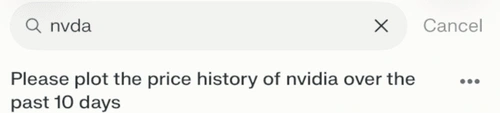
Perplexity 웹 왼쪽 메뉴의 ‘Library’를 열면 이전 스레드를 찾을 수 있습니다. Perplexity 공식 변경 안내는 Library가 메뉴 맨 위에 놓이고, 이전 대화의 질문과 답변 내용을 대상으로 검색할 수 있다고 설명합니다. 제목을 기억하지 못해도 대화 중 사용한 고유한 표현이나 주제를 검색해 보세요.
Perplexity에서 스레드(Thread)는 첫 질문과 이어서 한 후속 질문·답변을 포함한 하나의 대화입니다. 따라서 한 문장만 기억난다고 별도의 글을 찾는 것이 아니라 그 문장이 포함된 스레드를 찾는 방식이 맞습니다. 같은 단어가 여러 결과에 있다면 날짜와 대화의 맥락을 열어 보고 원하는 스레드인지 확인하세요.
Perplexity는 개선된 Library 검색이 긴 대화의 내부 내용까지 찾고 웹·모바일 등 모든 플랫폼에서 이용 가능하다고 공식적으로 발표했습니다. 다만 모바일 앱의 버튼 위치는 버전에 따라 달라질 수 있으므로 이 글에서는 확인하지 않은 하단 탭 순서를 고정 경로로 제시하지 않습니다.
화면 크게 보기
2. 웹에서 한 대화만 지울 때는 스레드의 점 세 개를 사용하세요
웹 왼쪽 사이드바에 최근 스레드가 보이면 삭제하려는 대화의 점 세 개(⋯) 메뉴를 열고 ‘Delete’를 선택합니다. Perplexity 공식 제품 변경 안내는 최근 스레드를 사이드바의 말줄임표 메뉴에서 이름 바꾸거나 삭제할 수 있다고 명시합니다. 두 항목이 가까이 있으므로 실행 전 대화 제목과 메뉴명을 다시 읽으세요.
사이드바에 찾는 스레드가 바로 보이지 않으면 먼저 Library 검색으로 해당 대화를 찾고 열어 내용이 맞는지 확인합니다. 이때 Library 검색 기능이 있다고 해서 모든 모바일 버전에서 동일한 위치의 삭제 버튼이 있다고 단정하지는 않습니다. 모바일에서 메뉴가 보이지 않으면 웹에서 같은 계정으로 접속해 공식 확인된 사이드바 경로를 사용하세요.
삭제는 대화 한 개를 없애는 조치입니다. 스레드 안에서 받은 답변과 출처 링크를 나중에 다시 써야 한다면 먼저 필요한 내용을 정리하세요. ‘잘못된 출처를 빼고 답변을 다시 받고 싶다’는 목적이라면 스레드 전체 삭제보다 답변의 출처 관리 기능이 맞을 수 있습니다.
3. 스레드 삭제와 Memory·검색 기록 설정을 혼동하지 마세요
Perplexity의 Memory는 이전 대화와 관심사를 활용해 답변을 개인화하는 기능이고, Library는 과거 스레드를 찾아 보는 목록입니다. 특정 스레드 하나를 삭제하는 일과 저장된 Memory를 끄거나 지우는 일은 서로 다릅니다. Perplexity는 Memory 항목을 설정에서 열어 보거나 삭제·비활성화할 수 있다고 설명합니다.
‘AI Data Usage’ 또는 모델 개선용 데이터 사용 설정을 끄는 것도 스레드를 삭제하는 동작이 아닙니다. Perplexity의 개인정보 안내는 이 설정을 끄면 검색 데이터를 AI 모델 개선에 사용하지 않도록 조정한다고 설명합니다. 과거 대화를 Library에서 없애려는 목적과, 향후 데이터 활용을 제한하려는 목적을 따로 처리해야 합니다.
브라우저의 방문 기록을 지워도 Perplexity 계정에 저장된 스레드가 자동으로 없어지는 것으로 보아서는 안 됩니다. 반대로 Perplexity 스레드 하나를 지워도 이미 다른 곳에 복사하거나 공유한 내용이 함께 지워진다고 보장하지 않습니다. 어떤 데이터를 어디에서 제거하려는지 범위를 정하세요.
4. 앞으로 기록을 남기고 싶지 않다면 Incognito를 구분하세요
Perplexity는 Incognito 모드에서 Memory와 검색 기록이 자동으로 비활성화된다고 공식 안내합니다. 이는 앞으로 진행할 민감한 검색에 사용하는 예방 설정이지, 이미 Library에 저장된 과거 스레드를 한꺼번에 삭제하는 버튼이 아닙니다. 이전 대화 정리가 목적이면 Library에서 대상 스레드를 찾아 별도로 처리하세요.
Incognito를 켜더라도 방문한 외부 사이트의 자체 기록이나 다운로드 파일까지 모두 지워진다는 뜻은 아닙니다. Perplexity 개인정보 안내도 이 모드가 이용 세션 간 검색 활동을 저장하지 않도록 하는 데 초점을 둡니다. ‘나중에 스레드를 다시 읽어야 하는 연구’라면 Incognito가 적합하지 않을 수 있습니다.
과거 대화를 정리한 뒤에도 같은 주제의 검색이 새로 기록된다면 현재 Incognito 상태와 로그인 계정을 확인하세요. 무료 요금제에서도 검색 기록 접근이 제공된다는 Perplexity 공식 요금제 안내가 있으므로, 기록이 보인다는 이유만으로 유료 기능이나 오류로 생각할 필요는 없습니다.
5. 찾지 못하거나 삭제가 안 되면 계정과 범위를 확인하세요
Library 검색에서 대화가 보이지 않으면 같은 Perplexity 계정에 로그인했는지, Incognito에서 시작한 검색은 아니었는지 확인합니다. Perplexity는 Incognito 모드에서 검색 기록을 저장하지 않는다고 설명합니다. 또 스레드 제목만 검색하지 말고 질문·답변 본문에서 기억나는 특정 표현으로 시도해 보세요.
삭제 버튼이 안 보이면 웹 왼쪽 사이드바의 최근 스레드에 대상이 있는지 확인하고, 말줄임표 메뉴를 찾으세요. 모바일에서는 현재 화면의 메뉴 위치를 확인하되 웹과 같은 버튼 배치를 억지로 적용하지 않습니다. 조직용 계정이라면 보관 정책이 개인 계정과 다를 수 있으므로 관리자 안내도 살펴보세요.
공식 지원에 문의할 때는 웹/Android/iPhone, 앱 버전, 로그인 방식, Library 검색어, 삭제하려는 스레드 제목, 점 세 개 메뉴 표시 여부를 전달합니다. 대화에 민감한 내용이 있다면 공개 게시판에 전문을 붙이지 마세요. 자료 확인일은 2026년 10월 13일이며, 확인하지 못한 일괄 삭제·복원 버튼을 제시하지 않습니다.
- 스레드 삭제 전 필요한 답변·출처 링크를 별도로 보존하세요.
- Incognito는 과거 스레드 일괄 삭제 기능이 아닙니다.
- AI Data Usage 해제는 대화 목록 삭제와 다릅니다.
- 확인되지 않은 모바일 삭제 버튼·일괄 복원 경로를 안내하지 않습니다.
6. 공식 앱과 고객지원
- 웹·Android·iPhone 이용 환경과 앱 버전
- Perplexity 로그인 계정과 로그인 방식
- Library에서 시도한 검색어와 대상 스레드 제목
- 웹 사이드바 점 세 개 메뉴 표시 여부
- Incognito로 만들었던 검색인지 여부
Perplexity 공식 제품 변경 안내는 Library 전체 내용 검색과 웹 사이드바의 스레드 삭제를 설명합니다. 최신 모바일 메뉴가 다르면 해당 플랫폼의 공식 도움말에서 확인하세요.
자료 확인일은 2026년 10월 13일입니다. 일괄 삭제나 삭제 후 복원 가능성을 확인 없이 보장하지 않았습니다.
Perplexity 공식 앱과 고객지원
다운로드와 문의는 운영사가 제공하는 공식 경로를 이용하세요.
Perplexity 사용 관련 궁금한 점
대화 제목을 몰라도 Perplexity에서 찾을 수 있나요?
Perplexity는 Library 검색이 이전 대화의 내부 내용까지 대상으로 한다고 공식 발표했습니다. 주제명만으로 안 나오면 실제 질문이나 답변에 쓰인 고유한 표현을 입력해 보세요. 결과를 열어 같은 스레드의 후속 질문까지 포함되어 있는지 확인합니다.
Perplexity 모바일 앱에서 삭제 버튼이 안 보이면 어떻게 하나요?
공식적으로 확인된 웹 경로는 왼쪽 사이드바의 최근 스레드에서 점 세 개(⋯) 메뉴를 여는 방식입니다. 모바일 앱의 삭제 버튼 위치는 버전별로 달라질 수 있어 같은 화면이라고 단정하지 않습니다. 웹에서 같은 계정으로 로그인해 해당 스레드를 확인한 뒤 삭제하세요.
Incognito를 켜면 예전 대화도 모두 없어지나요?
아닙니다. Perplexity의 Incognito는 앞으로 진행하는 검색에서 Memory와 검색 기록을 저장하지 않도록 하는 모드입니다. 이미 Library에 남은 스레드를 정리하려면 검색으로 해당 스레드를 찾고 별도로 삭제해야 합니다.
AI Data Usage를 끄면 내 대화 목록이 삭제되나요?
아니요. 이 설정은 검색 데이터의 AI 모델 개선 활용 여부를 조정합니다. Library에서 대화가 보이는지와는 다른 문제이므로, 목록에서 특정 대화를 없애려면 해당 스레드의 삭제 메뉴를 이용하세요. Memory 설정도 또 다른 관리 범위입니다.
한 질문만 지우고 같은 스레드의 나머지는 보관할 수 있나요?
Perplexity 공식 자료에서 확인한 삭제 동작은 최근 스레드 전체에 대한 사이드바 메뉴입니다. 스레드는 첫 질문과 후속 대화를 함께 포함하므로, 한 문장만 지우는 기능이 있다고 추측하지 마세요. 필요한 내용을 먼저 별도로 정리한 뒤 전체 스레드 삭제 여부를 결정하세요.