Galaxy 갤러리를 열었는데 어제까지 있던 사진이 보이지 않으면 ‘삭제됐다’고 단정하기 쉽습니다. 그러나 최신 갤러리는 비슷한 사진을 한 장처럼 묶고, 필수 앨범만 표시하거나 앨범 전체를 숨길 수 있어 원본이 남아 있어도 화면에서 사라진 것처럼 보일 수 있습니다.
일부 사진, 앨범 전체, 모든 사진 중 어느 범위가 안 보이는지부터 나누세요. 그다음 표시 설정과 휴지통을 확인합니다. 과거 OneDrive 연결 사진이라면 2026년 9월 30일 직접 동기화 종료 때문에 갤러리에서만 사라졌는지도 비교해야 합니다.
- 숫자가 붙은 유사 이미지 썸네일을 펼칩니다.
- 앨범 탭의 필수 앨범 선택·앨범 숨기기를 확인합니다.
- 갤러리 메뉴의 휴지통과 비공개 앨범을 확인합니다.
- 내 파일과 OneDrive에서 원본 위치를 확인합니다.
1. 사진 묶음과 앨범 표시 설정부터 되돌리기
갤러리 사진 탭에서 썸네일 모서리에 2·3 같은 숫자가 보이면 여러 유사 사진이 묶인 상태입니다. 썸네일을 눌러 모두 확인하거나 더보기 → 유사 이미지 그룹 해제로 각각 표시합니다.
앨범 하나가 없다면 앨범 탭 → 더보기에서 필수 앨범 선택과 앨범 숨기기를 확인합니다. 필수 앨범 선택은 선택한 앨범만 목록에 보이게 하므로 대상 앨범을 다시 포함하고, 숨긴 앨범은 숨김을 해제합니다.
- 사진 탭에서 숫자 표시 썸네일을 확인합니다.
- 더보기 → 유사 이미지 그룹 해제를 확인합니다.
- 앨범 탭 → 더보기 → 필수 앨범 선택을 확인합니다.
- 앨범 숨기기에서 대상 앨범을 다시 표시합니다.
2. 휴지통과 비공개 앨범에서 찾기
실수로 삭제했을 가능성이 있으면 갤러리 → 메뉴 → 휴지통에서 촬영 날짜와 썸네일을 확인한 뒤 복원합니다. OneDrive에서 삭제한 항목은 갤러리 휴지통과 별도로 OneDrive 앱 → 나 → 휴지통을 확인해야 할 수 있습니다.
비공개 앨범으로 이동한 사진은 일반 사진·앨범 화면과 다른 앱에서 보이지 않습니다. 지원 기기에서는 갤러리 → 메뉴 → 비공개 앨범을 열고 화면 잠금으로 인증해 확인합니다.
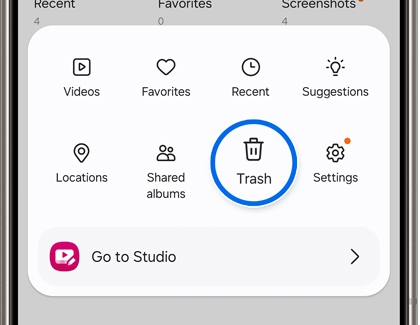
화면 크게 보기
기기·One UI 버전에 따라 메뉴 이름과 제공 기능이 다를 수 있으므로 보이지 않는 메뉴를 억지로 찾지 말고 갤러리 → 설정 → 문의하기에서 모델 정보를 전달합니다.
3. 내 파일에서 원본과 저장 폴더 확인하기
내 파일 → 이미지 또는 내부 저장공간에서 사라진 사진의 원본을 찾습니다. 카메라는 보통 DCIM 계열, 다운로드와 메신저는 각 앱 폴더에 저장되지만 경로는 앱과 Android 정책에 따라 달라질 수 있으므로 임의 경로를 단정하지 않습니다.
내 파일에는 원본이 있는데 갤러리에만 없다면 파일명·확장자·정확한 폴더를 기록합니다. 0바이트 또는 지원되지 않는 형식인지도 확인하고 원본을 이동·삭제하기 전에 다른 위치에 복사해 보존합니다.
4. OneDrive 직접 동기화 종료 후 기존 사진과 기기 원본 구분하기
Microsoft와 Samsung은 삼성 갤러리–OneDrive 직접 동기화가 2026년 9월 30일 종료됐다고 안내합니다. 그 뒤 갤러리에서 OneDrive 사진이 안 보여도 이미 저장된 파일은 OneDrive 앱이나 onedrive.com에 남아 있습니다. 과거 연결에 사용한 Microsoft 계정으로 로그인해 원본이 열리는지 확인하세요.
필요한 사진은 OneDrive에서 선택해 기기로 내려받습니다. 새 사진을 앞으로 백업하려면 갤러리의 종료된 동기화 스위치가 아니라 OneDrive 앱 프로필 → 카메라 백업을 이용하고, 사진 접근 권한과 업로드 결과를 확인하세요. 클라우드 사진을 갤러리에 다시 보이게 하려고 OneDrive에서 삭제하지 마세요.
5. 삼성 지원에 원본 위치와 표시 상태 전달하기
표시 설정·휴지통·원본·동기화를 확인해도 누락되면 삼성 멤버스의 문의/오류 보내기 또는 삼성전자 고객지원에서 점검을 요청합니다. 모델명, One UI와 갤러리 버전, 발생 시점, 누락 범위, 원본 폴더와 형식을 준비합니다.
사진 원본에는 위치·얼굴·문서 정보가 포함될 수 있으므로 공개 게시판에 올리지 말고 문제가 드러나는 목록 화면과 파일 정보만 개인정보를 가려 전달합니다.
- 갤러리 앱의 데이터 삭제는 썸네일·설정 재구성에 영향을 줄 수 있으므로 원본 확인 전 사용하지 않습니다.
- OneDrive에서 기존 사진을 찾았다면 갤러리 표시 문제 때문에 클라우드 파일을 삭제하지 마세요. 직접 동기화는 2026년 9월 30일 종료됐습니다.
- 비공개 앨범은 화면 잠금 인증이 필요하며 민감한 사진을 일반 앨범으로 옮길 때 노출 범위를 확인합니다.
6. 삼성 지원에 전달할 갤러리 정보
- Galaxy 모델과 One UI 버전
- 갤러리 앱 버전
- 사라진 범위와 발생 시점
- 내 파일의 원본 폴더·파일 형식
- 휴지통·숨김·필수 앨범 확인 결과
- OneDrive 연결 계정과 동기화 앨범
사진 일부·앨범 전체·모든 사진 중 어느 범위인지와 내 파일에서 원본이 열리는지를 구분해 전달합니다.
민감한 원본 대신 개인정보를 가린 화면과 파일 정보로 시작하고 필요할 때만 공식 지원 절차에 따라 파일을 제공합니다.
삼성 갤러리 공식 앱과 고객지원
다운로드와 문의는 운영사가 제공하는 공식 경로를 이용하세요.
삼성 갤러리 사용 관련 궁금한 점
사진 탭에서 몇 장만 보이고 썸네일 모서리에 숫자가 있습니다.
최신 Galaxy 갤러리는 비슷한 사진을 한 묶음으로 표시할 수 있습니다. 숫자가 있는 썸네일을 눌러 전체 항목을 보거나 사진 탭 → 더보기 → 유사 이미지 그룹 해제를 선택하면 묶인 사진을 각각 표시할 수 있습니다.
앨범 탭에서 특정 앨범만 통째로 사라졌습니다.
앨범 탭의 더보기에서 ‘필수 앨범 선택’이 켜져 있거나 ‘앨범 숨기기’에 대상 앨범이 지정됐는지 확인합니다. 원본을 삭제한 것이 아니라 표시 대상을 제한한 설정이라면 해당 앨범을 다시 선택하거나 숨김을 해제하면 됩니다.
휴지통에서 복원하면 원래 앨범으로 돌아오나요?
갤러리 메뉴 → 휴지통에서 사진을 선택해 복원하면 원래 위치로 돌아가는 것이 일반적입니다. 복원 전 파일의 날짜와 썸네일을 확인하고, OneDrive 휴지통 항목이라면 OneDrive 앱의 휴지통과 복원 위치를 별도로 확인합니다.
OneDrive에는 사진이 있는데 갤러리에서는 흐리거나 열리지 않습니다.
2026년 9월 30일 삼성 갤러리–OneDrive 직접 동기화가 종료돼 클라우드 사진이 갤러리에 더는 표시되지 않을 수 있습니다. 사진이 삭제된 것은 아니므로 과거 Microsoft 계정으로 OneDrive 앱이나 웹에서 파일을 열어 확인하세요. 필요한 파일은 OneDrive에서 기기로 내려받고, 새 사진 백업은 OneDrive 앱의 카메라 백업에서 별도로 설정합니다.
내 파일에는 원본이 있는데 갤러리에만 안 보입니다.
원본 폴더와 확장자를 먼저 기록한 뒤 기기를 다시 시작해 미디어 목록이 다시 인식되는지 확인할 수 있습니다. 계속 누락되면 삼성 멤버스의 문의/오류 보내기에 파일 위치, 형식, 갤러리 버전과 발생 시점을 전달합니다.