휴대전화에서 읽던 페이지를 태블릿에서 이어 보려는데 탭 목록에는 새 기기의 탭만 보일 수 있습니다. 같은 삼성 계정으로 로그인했더라도 ‘탭 동기화’가 어디에 표시되는지 몰라 페이지가 사라졌다고 생각하기 쉽습니다.
삼성은 브라우저의 열린 탭을 삼성 클라우드 동기화 대상으로 안내합니다. 다만 다른 기기의 탭 주소를 찾아 여는 것과, 최근 앱 화면에서 현재 작업을 이어 여는 기능은 조건과 결과가 다릅니다. 먼저 어느 페이지를 찾으려는지와 기존 기기에 탭이 남아 있는지를 확인하세요.
- 원래 기기 삼성 인터넷에 찾는 탭이 열려 있는지 확인합니다.
- 두 기기의 삼성 계정과 삼성 인터넷 동기화 상태를 비교합니다.
- 다른 기기의 탭 목록 → 옵션 메뉴 → 동기화된 탭에서 기기 이름·페이지 제목을 찾습니다.
1. 다른 기기의 열린 페이지는 ‘동기화된 탭’에서 찾으세요
찾으려는 페이지가 열려 있는 원래 갤럭시에서 삼성 인터넷 아래쪽 탭 아이콘을 열어 페이지 제목이나 주소를 확인합니다. 그다음 확인할 갤럭시의 삼성 인터넷에서 같은 탭 아이콘을 열고 탭 목록의 옵션 메뉴 → ‘동기화된 탭’으로 이동하세요. 삼성 인터넷 운영팀이 공개한 정확한 목록 경로입니다.
동기화된 탭에는 기기 정보와 웹페이지 제목·URL이 제공됩니다. 원래 기기 이름이 있는지 먼저 보고, 페이지 제목 또는 주소로 원하는 탭을 고릅니다. 다른 갤럭시의 탭은 현재 기기 탭의 썸네일 사이에 반드시 똑같은 모습으로 끼어드는 것이 아닙니다.
페이지를 열었다면 주소가 기대한 사이트인지 확인하세요. 삼성의 운영팀은 탭의 세부 상태 전체를 옮기는 것이 아니라 제목·URL을 동기화한다고 설명합니다. 로그인 상태나 작성 중인 입력 내용까지 그대로 따라온다고 가정하고 업무를 이어 쓰면 손실이 생길 수 있습니다.
2. 두 기기의 삼성 계정과 브라우저 동기화를 맞추세요
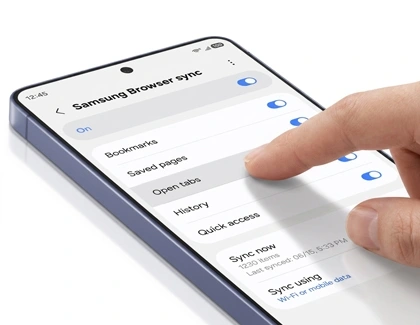
삼성 클라우드의 한국어 안내는 삼성 브라우저의 기록, 북마크, 저장한 페이지, 열린 탭, 빠른 실행 바로가기를 동기화 대상으로 열거합니다. 두 갤럭시에서 같은 삼성 계정을 쓰는지 확인하고, 삼성 인터넷 메뉴 → 설정 → ‘Sync with Samsung(삼성 계정과 동기화)’ 항목을 확인하세요. 삼성의 최신 브라우저 지원 문서는 이 진입 경로를 제시합니다.
원래 기기에서 동기화가 꺼져 있거나 확인할 기기가 다른 삼성 계정이라면 동일한 열린 탭 목록을 기대할 수 없습니다. 삼성 계정 이메일을 비교하되 비밀번호·인증번호는 타인에게 보내지 마세요. 삼성 클라우드의 실제 지원 항목은 국가와 기기 모델에 따라 다를 수 있으므로 각 기기의 설정 화면도 확인합니다.
설정을 확인한 뒤 원래 기기에서 페이지를 다시 열거나 주소를 점검하고, 받는 기기의 ‘동기화된 탭’에 같은 제목·URL이 보이는지 확인하세요. 탭 하나가 바로 나타나지 않는다면 모든 북마크와 기록이 지워졌다고 판단하지 말고, 계정·설정·원래 탭 상태를 나누어 확인합니다.
화면 크게 보기
3. 지금 보던 화면을 이어 쓰려면 ‘앱 이어서 사용하기’를 구분하세요
삼성의 ‘다른 기기에서 앱 이어서 사용하기’는 열린 탭 목록을 둘러보는 것과 다른 기능입니다. 지원되는 갤럭시에서는 두 기기가 같은 삼성 계정, 같은 Wi-Fi, 블루투스 켜짐, One UI 3.1 이상 조건을 충족해야 합니다. 두 기기 모두 설정 → 연결된 기기 → 다른 기기에서 앱 이어서 사용하기를 켜는 경로가 공식 안내에 있습니다.
조건을 갖춘 뒤 한 기기에서 삼성 인터넷의 페이지를 열고 다른 기기의 최근 앱 화면에서 상단의 이어 열기 항목을 선택하는 방식입니다. 이 기능은 삼성 인터넷과 삼성 노트를 대상으로 안내됩니다. 다른 기기의 오래된 탭을 찾아야 한다면 ‘동기화된 탭’을, 방금 보던 화면을 연속해서 이용하려면 ‘앱 이어서 사용하기’를 확인하세요.
PC에서 보려는 경우도 별개입니다. 삼성은 Windows의 Phone Link와 Link to Windows로 최근 방문 웹사이트를 표시할 수 있다고 설명하지만, 이를 갤럭시 태블릿의 모든 탭 동기화와 동일하게 설명하지 않습니다. 사용하려는 기기가 휴대전화·태블릿인지 PC인지 먼저 정해야 합니다.
4. 기기 변경 전에는 중요한 주소를 별도로 확인하세요
삼성 인터넷 운영팀은 탭 정보가 페이지 방문 때마다 바뀌므로 탭의 모든 상태를 그대로 동기화하는 데 제약이 있다고 설명했습니다. 다른 기기에서 보이는 것은 기기 정보와 제목·URL이며, 현재 사용 중인 탭 정보를 기기 이전 과정에서 전송하려면 Smart Switch를 사용할 수 있다고 안내했습니다.
따라서 기존 휴대전화를 바로 초기화하기보다 새 기기의 동기화된 탭에 필요한 주소가 보이는지 확인하세요. 장기간 보관할 페이지라면 북마크 또는 별도 기록을 활용해 주소를 남기는 편이 안전합니다. 삼성 개발자 문서는 북마크와 저장한 페이지도 동기화 대상이라고 구분합니다.
삼성 인터넷의 비밀 모드는 일반 탐색 데이터와 별도입니다. 일반 열린 탭 동기화 안내를 비밀 모드 탭 전체에도 자동으로 적용할 근거는 확인되지 않았으므로, 비밀 탭이나 로그인 세션의 이전을 보장하지 마세요. 필요한 내용이 있다면 기존 기기에서 먼저 확인해야 합니다.
5. 동기화 목록이 비면 어느 단계가 다른지 전달하세요
두 기기의 모델과 One UI·삼성 인터넷 버전, 삼성 계정 일치 여부, 브라우저 동기화 상태, 원래 기기의 탭 제목·주소, 받는 기기 ‘동기화된 탭’에서 보이는 기기 이름을 기록하세요. ‘다른 기기에서 앱 이어서 사용하기’를 사용했다면 같은 Wi-Fi와 블루투스 조건도 함께 구분해 설명합니다.
삼성 공식 지원에 문의할 때는 모든 탭이 비는지 특정 페이지만 누락되는지 알려주세요. 단순히 ‘동기화가 안 된다’고 말하면 삼성 클라우드의 북마크·방문기록, 열린 탭 목록, 앱 이어서 사용하기 중 어느 기능인지 구별하기 어렵습니다. 개인 사이트의 로그인 비밀번호나 작성 중인 내용을 공개 게시판에 올리지는 마세요.
- 동기화된 탭은 기기·웹페이지 제목·URL 정보를 보여주는 방식입니다. 화면의 로그인 상태나 입력 중인 양식까지 복사되는 것으로 생각하지 마세요.
- 중요한 페이지는 주소를 별도로 저장하거나 북마크를 확인하세요. 동기화 목록을 유일한 백업으로 사용하지 마세요.
- 옛 기기를 초기화하기 전에 필요한 탭의 주소·북마크와 새 기기의 동기화 결과를 확인하세요.
- 삼성 클라우드 지원 항목은 국가·기기 모델에 따라 다를 수 있습니다.
6. 공식 앱과 고객지원
- 두 갤럭시 모델과 One UI·삼성 인터넷 버전
- 삼성 계정 일치 여부
- 두 기기의 브라우저 동기화 켜짐 상태
- 원래 탭의 제목·URL과 동기화된 탭 목록 표시 결과
- 앱 이어서 사용하기를 썼다면 같은 Wi-Fi·블루투스 상태
삼성 클라우드의 열린 탭 동기화, 삼성 인터넷 운영팀의 ‘동기화된 탭’ 목록, 갤럭시 앱 이어서 사용하기 안내를 서로 구분해 확인하세요.
자료 확인일은 2026년 10월 12일입니다. 삼성의 공개 문서와 운영팀 설명에 근거하며 특정 계정의 탭 복구를 보장하는 안내는 아닙니다.
삼성 인터넷 공식 앱과 고객지원
다운로드와 문의는 운영사가 제공하는 공식 경로를 이용하세요.
삼성 인터넷 사용 관련 궁금한 점
다른 갤럭시의 탭은 어디에서 찾나요?
삼성 인터넷에서 아래쪽 탭 아이콘을 연 뒤 탭 목록의 옵션 메뉴에서 ‘동기화된 탭’을 확인하세요. 삼성 인터넷 운영팀은 동기화된 기기 정보와 웹페이지 제목·URL을 이 목록에 제공한다고 설명합니다. 현재 기기에서 열린 탭의 썸네일 목록과 별도이므로, 탭 개수만 보고 다른 기기의 내용이 없다고 단정하지 마세요.
같은 계정인데도 최근에 연 탭이 바로 보이지 않는 이유는 무엇인가요?
삼성 운영팀은 탭 자체의 실시간 상태를 기기 사이에 그대로 복제하지 않고 기기·제목·URL 정보를 동기화한다고 안내합니다. 두 기기의 삼성 계정과 삼성 인터넷 동기화 상태를 확인하고, 원래 기기에 페이지가 아직 열려 있는지 보세요. 페이지 하나가 늦게 나타난다는 사실만으로 전체 계정 자료가 손실됐다고 판단할 수는 없습니다.
‘다른 기기에서 앱 이어서 사용하기’와 열린 탭 동기화는 같나요?
다릅니다. 열린 탭 동기화는 삼성 계정으로 다른 기기의 탭 목록을 확인하는 기능입니다. 삼성의 ‘Continue apps on other devices’는 두 기기가 같은 삼성 계정, 같은 Wi-Fi, 블루투스 켜짐, One UI 3.1 이상 등의 조건을 만족할 때 최근 앱 화면에서 현재 작업을 이어 여는 방식입니다. 원하는 것이 과거 탭 목록인지 현재 페이지의 이어 열기인지 먼저 정하세요.
휴대전화를 바꿀 때 열린 탭이 새 기기에 모두 그대로 복원되나요?
삼성 인터넷 운영팀은 동기화된 탭 목록에는 기기 정보와 제목·URL이 표시되고, 현재 사용 중인 탭 정보를 기기 이전 과정에서 옮기는 것은 Smart Switch의 역할이라고 구분했습니다. 동기화를 켰다는 이유만으로 탭 배치·로그인 상태·작성 중 문서가 동일하게 복원된다고 보장할 수 없습니다. 기존 기기가 남아 있을 때 중요한 주소를 먼저 확인하세요.
비밀 모드 탭도 같은 방식으로 다른 기기에서 보이나요?
삼성 공식 개발자 문서는 비밀 모드가 일반 방문기록과 별도 공간을 사용한다고 설명합니다. 공개된 열린 탭 동기화 안내만으로 비밀 모드의 모든 탭이 일반 ‘동기화된 탭’에 표시된다고 단정할 수 없습니다. 공개해서 이어 볼 필요가 있는 페이지라면 비밀 모드와 일반 모드의 목적을 구분하고, 현재 기기의 화면에서 지원 여부를 확인하세요.