디스코드 서버 초대 링크가 열리지 않으면 오류 문구부터 구분하세요. 만료된 초대, 잘못 입력한 코드, 서버 가입 수 제한과 서버 차단은 같은 방법으로 해결되지 않습니다.
링크를 받은 사람은 새 초대를 요청하거나 자신의 가입 조건을 확인하고, 초대를 만드는 권한이 있는 사람은 만료 시간과 사용 횟수를 조정할 수 있습니다. 아래는 데스크톱 공식 메뉴를 기준으로 양쪽의 다음 행동을 나눈 절차입니다.
- Unknown·Expired와 Invalid 문구를 구분합니다.
- Invalid는 코드의 대소문자를 대조합니다.
- 초대 권한자는 기간과 사용 횟수를 각각 정해 새 링크를 생성합니다.
- 새 링크의 대상 서버와 가입 화면을 확인합니다.
1. Unknown·Expired와 Invalid 문구부터 구분하기
Unknown 또는 Expired Invite라면 링크가 만료됐을 수 있으므로 초대를 보낸 사람에게 새 링크를 요청합니다. Invalid라면 초대 코드가 올바른지 확인하고, 코드의 영문 대소문자도 원문과 대조하세요. 수정해 입력해도 해결되지 않으면 정상적인 새 초대를 요청하는 것이 공식 안내입니다.
다시 받은 링크가 같은 서버를 가리키는지 확인하고 가입 화면으로 진행되는지 확인합니다. 링크를 여는 것과 실제 서버 가입은 별도 행동입니다. 초대를 받은 사람이 기존 링크의 만료 시간을 임의로 연장할 수 있다고 설명하거나, 오류를 우회하는 코드를 만드는 방법으로 접근하지 마세요.
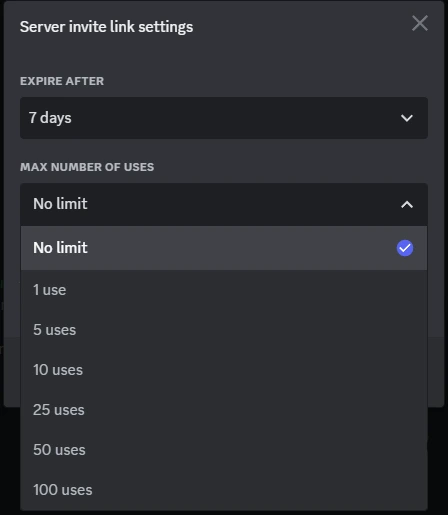
초대 권한이 있다면 채널의 Create Invite > Edit invite link에서 EXPIRE AFTER와 MAX NUMBER OF USES를 각각 정하고 Generate a New Link로 새 링크를 만듭니다. 권한이 없는 수신자는 기존 링크의 기간을 바꾸는 대신 새 초대를 요청하세요.
2. 초대 권한이 있다면 기간과 사용 횟수 확인해 새 링크 만들기
서버에서 초대 권한이 있는 사람은 채널 오른쪽의 Create Invite를 눌러 초대 창을 엽니다. Edit invite link에서 EXPIRE AFTER와 MAX NUMBER OF USES를 확인합니다. 앞 항목은 유효기간이고 뒤 항목은 사용 횟수이므로, 사용 횟수를 No limit으로 해도 기간이 자동으로 무제한이 되는 것은 아닙니다.
필요한 조건을 선택한 뒤 Generate a New Link로 새 링크를 생성하고 복사합니다. 공식 안내는 채널의 초대 설정을 바꾼 적이 없으면 기본 7일 링크가 표시되고, 이전에 변경했다면 그 채널의 앞선 설정을 따른다고 설명합니다. 복사한 새 링크와 설정 값을 확인한 뒤 공유 대상을 결정하세요.
3. 새 링크도 안 되면 가입 수 제한과 서버 차단 확인하기
100 Server Limit 오류라면 현재 가입한 서버 수를 확인합니다. 기본 가입 한도는 100개이며 Discord Nitro 이용자는 최대 200개까지 가입할 수 있다는 것이 공식 안내입니다. 더 가입하려고 서버를 나가면 해당 서버 접근에 영향을 주므로, 유지할 서버와 정리할 서버를 먼저 구분합니다.
Banned로 표시되면 서버 관리자나 소유자에게 차단 상태를 문의하세요. 공식 문서는 서버 차단이 IP 주소를 기준으로 적용된다고 설명합니다. 이 경우 새 링크만 여러 번 받아도 가입 제한이 풀리는 것은 아니며, 관리자의 차단 검토와 해제가 필요한 문제로 구분해야 합니다.
4. 초대 일시 중지 상태는 만료와 다르게 처리하기
초대가 일시 중지되었다는 안내가 나오면 서버 측의 Pause Invites 설정을 확인해야 합니다. 공식 안내상 Manage Server 권한이 있는 사람은 Server Settings>Invites에서 상태를 관리하며, 다시 허용하려면 Enable Invites를 사용합니다. 일반 참가자가 직접 서버의 중지 상태를 해제하는 기능은 아닙니다.
일시 중지는 기존 링크를 없애는 작업과 다르며 링크나 사용자 지정 URL 자체가 바뀌지는 않습니다. 서버 운영자가 초대를 다시 허용한 뒤 해당 링크로 가입할 수 있는지 확인합니다. 실제 운영 중인 서버의 초대를 임의로 켜거나 끄기 전에 현재 제한 목적을 확인하고 권한 있는 운영자가 처리해야 합니다.
- 새 초대 링크는 서버 가입 경로를 제공하므로 공유 대상을 확인합니다.
- 서버를 나가 가입 수를 줄이면 해당 서버 접근에 영향을 줍니다.
- 삭제한 초대 코드는 같은 코드로 복구할 수 없습니다.
5. 해결되지 않을 때 준비할 정보
- 오류 문구
- 대상 서버
- 초대 생성 권한
- 가입 서버 수·Nitro 여부
- 만료/중지 구분
초대 문제는 Unknown·Expired·Invalid·Banned 중 실제 오류 문구를 먼저 기록합니다. 받은 링크인지 직접 생성하는 링크인지와 대상 서버를 구분하고, 초대 코드의 영문 대소문자도 원문과 대조합니다.
서버 운영자에게는 초대 생성 권한, 만료 기간과 최대 사용 횟수, Pause Invites 상태를 확인해 달라고 요청합니다. 가입 수 한도 문제라면 현재 서버 수와 Nitro 이용 여부를 함께 정리합니다.
디스코드 공식 앱과 고객지원
다운로드와 문의는 운영사가 제공하는 공식 경로를 이용하세요.
디스코드 사용 관련 궁금한 점
가입은 됐는데 연결을 끊은 뒤 서버에서 나가졌다면 왜 그런가요?
초대 생성 시 Grant temporary membership을 켜면 해당 링크로 들어온 멤버는 연결을 끊을 때 자동으로 나가질 수 있습니다. 공식 안내는 역할이 부여된 경우를 예외로 설명합니다. 만료된 링크 때문에 가입이 안 되는 문제와 가입 후 임시 멤버십이 끝나는 상황을 구분하세요.
삭제한 초대를 같은 코드로 다시 만들 수 있나요?
공식 Invites 101 안내는 삭제한 초대와 같은 코드를 다시 만들 수 없으며 고객지원에서도 해당 링크를 재생성할 수 없다고 설명합니다. 오래 배포한 링크를 잠깐 쉬게 하려는 목적이라면 영구 삭제와 일시 중지의 차이를 먼저 검토하는 것이 좋습니다.
Nitro가 끝났는데 100개 넘는 서버에 남아 있으면 새로 가입되나요?
공식 오류 안내는 Nitro 이용 중 100개 넘는 서버에 가입했다가 Nitro가 만료된 경우, 새 서버에 가입하려면 가입 서버 수가 100개 미만이 되도록 줄여야 한다고 설명합니다. 이미 속한 서버에 남아 있는 상태와 새 서버에 가입할 수 있는 상태를 구분하세요.
관리자가 초대를 다시 켜면 가입을 시도했던 사람에게 알림이 가나요?
공식 Pause Invites FAQ는 초대를 다시 활성화하더라도 중지 기간에 가입을 시도한 사용자에게 별도 알림을 보내지 않는다고 설명합니다. 따라서 운영자가 재개했다고 알려 주었거나 다시 참여가 가능해졌음을 확인한 뒤 사용자가 직접 링크를 다시 열어 확인해야 합니다.