디스코드 화면은 보이는데 소리만 안 들린다면 송출자와 시청자의 설정을 나누어 확인하세요. 시청 중인 스트림만 음소거된 경우와 애초에 앱 소리가 공유되지 않는 경우는 해결 위치가 다릅니다.
아래 절차는 디스코드 데스크톱의 화면 공유를 기준으로 합니다. 먼저 스트림 음량을 확인하고, 다른 사람도 모두 듣지 못한다면 송출 환경과 오디오 공유 권한을 점검하는 순서로 진행하세요.
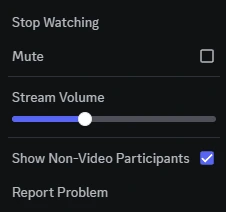
- 시청 스트림 우클릭에서 Mute 체크를 해제합니다.
- Stream Volume을 조절한 뒤 송출 앱의 재생음을 듣습니다.
- 대화도 안 들리면 Output Device·Output Volume과 Deafen을 확인합니다.
- 모두 못 들으면 송출 클라이언트 지원과 Grant Access를 확인합니다.
1. 시청 화면에서 Mute와 Stream Volume 확인하기
공유 영상을 보고 있는 사람은 스트림 창을 마우스 오른쪽 버튼으로 클릭합니다. 메뉴의 Mute에 체크가 있으면 해제하고 Stream Volume 슬라이더를 올려 보세요. 이 메뉴는 서버 전체 알림이나 상대방 마이크 음량이 아니라 지금 시청 중인 공유 스트림의 소리를 다룹니다.
송출자가 재생하는 앱에서 짧게 소리를 내고 실제로 들리는지 확인합니다. 다른 대화는 들리는데 공유 영상만 조용한 상황에서는 이 확인이 우선입니다. 설정창을 열었다는 사실만으로 해결됐다고 판단하지 말고, 해당 스트림의 음소거가 풀리고 재생음이 들리는지 확인하세요.
다른 사람도 모두 못 듣는다면 송출 측의 앱 소리 공유 지원과 Grant Access 권한을 확인합니다. 일반 음성 대화까지 안 들리면 User Settings > Voice & Video > Voice의 Output Device·Output Volume 및 Deafen 상태로 나누어 점검하세요.
화면 크게 보기
2. 음성 대화까지 안 들리면 출력 장치 구분하기
일반 대화 소리도 안 들린다면 왼쪽 아래 사용자 이름 옆 톱니바퀴로 User Settings를 열고 Voice & Video로 이동합니다. Voice 탭에서 Output Device가 실제 사용하는 스피커나 헤드폰인지 확인하고 Output Volume도 점검합니다. 입력 장치는 내 마이크용이므로 상대의 공유 소리를 듣기 위한 출력 선택과 구분합니다.
하단 헤드셋 아이콘에 사선이 있는 Deafen 상태라면 전체 수신 오디오가 비활성화된 상태인지 확인하세요. 서버 관리자가 서버 수준에서 듣기 차단을 적용한 경우에는 관리자나 서버 소유자에게 해제를 요청해야 합니다. 특정 스트림 문제와 전체 수신 문제를 먼저 나누면 불필요하게 송출 설정을 바꾸는 일을 줄일 수 있습니다.
3. 모두가 못 들으면 송출 클라이언트와 권한 확인하기
송출자도 앱 자체에서 소리가 재생되는지 확인합니다. 공식 Go Live 안내상 앱 소리 공유는 Windows·macOS 데스크톱, Chrome 브라우저, 모바일 클라이언트에서 제공되며 Linux와 다른 브라우저에서는 제공되지 않습니다. 지원되지 않는 환경이라면 시청자 음량을 올리는 것만으로 앱 소리가 생성되지는 않습니다.
화면 공유를 시작할 때 시스템 수준의 소리 공유 권한 요청이 나타나면 Grant Access를 허용해야 합니다. 공식 오류 1001 안내는 권한이 없으면 영상 공유는 계속되더라도 시청자가 앱 소리를 들을 수 없다고 설명합니다. macOS의 별도 오디오 안내는 앱·게임 소리 공유를 macOS 13 이상에서 지원한다고 안내하므로 예전 ACE 설치 절차를 현재 공통 단계로 적용하지 마세요.
4. 공유를 다시 시작하고 결과를 비교하기
서버 음성 채널에서는 화면 공유 아이콘을 누르고 공유할 앱을 선택한 뒤 Go Live로 시작합니다. DM에서는 먼저 통화를 시작하고 화면 공유 아이콘으로 앱 또는 화면을 선택합니다. 문제를 확인할 때는 공유 대상으로 선택한 앱의 재생음과 실제 시청 중인 스트림을 맞춰 확인하세요.
공유 시작 자체가 실패하는 오류 2001이라면 Go Live로 다시 시도하고, 계속되면 Discord를 완전히 종료한 뒤 다시 열라는 공식 안내를 따릅니다. 창을 최소화하는 것과 완전 종료는 구분하세요. 다시 공유한 뒤 같은 앱 소리를 시청자에게 확인받으면 스트림별 음량 문제인지 송출 캡처 문제인지 비교할 수 있습니다.
- 공유할 앱이나 화면을 선택하면 해당 내용이 시청자에게 송출됩니다.
- 입력 마이크 설정과 시청 스트림 출력 음량은 서로 다른 대상입니다.
5. 해결되지 않을 때 준비할 정보
- 시청자·송출자 구분
- 공유 스트림만 무음인지 일반 대화도 무음인지
- 클라이언트·운영체제·앱 버전
- 출력 장치와 Deafen 상태
- 1001·2001 등 실제 오류 코드
소리 문제를 문의할 때 시청자 한 명만 못 듣는지 모든 시청자가 못 듣는지, 일반 음성 대화는 들리는지를 적습니다. 스트림의 Mute·Stream Volume과 실제 선택한 Output Device를 구분해 설명합니다.
송출 문제라면 Windows·macOS·브라우저 등 클라이언트와 OS·앱 버전, 오류 번호, 소리가 나는 원본 앱을 정리합니다. 공식 안내가 요청하는 Voice & Video 설정과 입력·출력 장치 목록을 함께 준비합니다.
디스코드 공식 앱과 고객지원
다운로드와 문의는 운영사가 제공하는 공식 경로를 이용하세요.
디스코드 사용 관련 궁금한 점
소리가 로봇 목소리처럼 느리거나 왜곡되면 같은 문제인가요?
공식 오류 1003은 마이크 입력률 차이로 발생하는 왜곡을 설명합니다. 특히 입력과 출력을 함께 처리하는 헤드셋에서 나타날 수 있으며, 별도 마이크와 헤드폰처럼 입력·출력 장치를 분리하거나 다른 마이크·출력 장치를 시험하도록 안내합니다. 스트림 무음과는 별도 원인입니다.
친구가 공유를 보려는데 오류 2010이 나오면 음량을 바꿔야 하나요?
오류 2010은 스트림의 시청 인원이 한도에 도달했다는 뜻입니다. 공식 해결 방법은 다른 시청자가 나가 인원이 줄어든 뒤 다시 참가하는 것입니다. 소리가 작아서 생기는 오류가 아니므로 스트림 음량이나 마이크 설정을 반복해서 바꿀 필요는 없습니다.
화면과 소리가 함께 끊기면 어떤 설정을 먼저 줄이나요?
공식 스트림 품질 오류 2002~2007 안내는 네트워크 품질과 속도를 확인하고 공유 해상도 또는 프레임 속도를 낮춰 보도록 설명합니다. 높은 공유 품질을 감당할 CPU·GPU·메모리 조건도 함께 확인해야 하므로, 단순 무음과 끊김을 구분해서 대응하세요.
서버 음성 채널에서 화면 공유를 시작할 수 없다면 어떤 권한을 확인하나요?
서버 음성 채널의 화면 공유는 Video 권한에 연결됩니다. 서버 소유자나 Administrator 권한자는 Server Settings > Roles에서 해당 역할의 Voice Channel Permissions > Video를 확인할 수 있습니다. 특정 채널은 음성 채널 우클릭 > Edit Channel > Permissions에서 Video 허용 여부를 따로 관리합니다. 일반 참여자는 공유할 역할과 음성 채널을 운영자에게 알려 권한 상태를 확인해야 합니다.