PC에서 Discord를 열었는데 비밀번호가 기억나지 않을 때 로그인 화면의 QR 코드를 발견하면, 휴대전화 카메라만 비추면 모바일과 PC 계정이 자동 연결된다고 생각하기 쉽습니다. 그러나 실제로는 모바일 앱에 로그인된 계정으로 새 PC 세션을 승인하는 과정입니다.
따라서 스캔 전에는 모바일 계정을, 스캔 후에는 승인 화면을 확인해야 합니다. QR 코드는 2분 동안만 유효하고 최종 Log in을 누르기 전에는 PC 로그인이 완료되지 않으므로, 만료와 승인 누락을 구분하면 같은 QR을 반복해서 찍을 필요가 없습니다.
- 모바일에 로그인된 계정을 확인합니다.
- Scan QR Code를 앱 설정에서 엽니다.
- 2분 안에 스캔하고 Log in을 누릅니다.
- 내가 만든 QR만 승인합니다.
1. 모바일에 로그인된 계정부터 확인하고 QR 승인하기
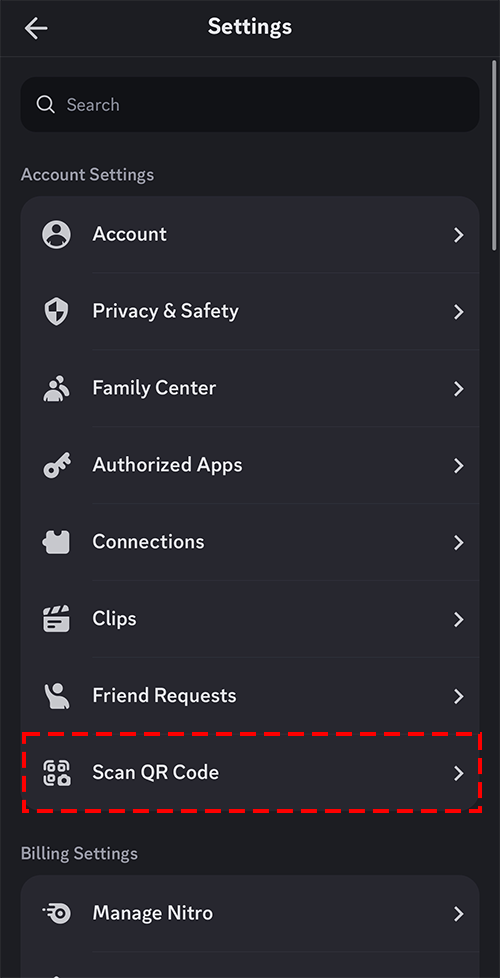
PC에서 사용할 계정으로 Discord 모바일 앱에 먼저 로그인합니다. 모바일 오른쪽 아래 프로필 이미지를 누르고 톱니바퀴로 User Settings를 연 뒤, Account Settings의 Scan QR Code를 선택합니다. 카메라 접근이 요청되면 QR 스캔에 필요한 범위에서 허용합니다.
PC 데스크톱 앱 또는 discord.com/login에 표시된 QR 코드를 스캔합니다. 모바일 Discord에 승인 화면이 열리면 계정이 맞는지 확인한 뒤 Log in을 누릅니다. PC에 해당 계정의 서버와 프로필이 표시되면 승인이 완료된 것입니다.
2. QR 만료와 최종 승인 누락을 구분하기
Discord 로그인 QR 코드는 2분 동안만 사용할 수 있습니다. 스캔 전에 시간이 지났거나 만료 안내가 보이면 PC 로그인 화면을 새로고침해 새 코드를 생성합니다. 오래된 QR을 계속 스캔해도 같은 세션을 승인할 수 없습니다.
QR을 인식했다고 바로 로그인되는 것은 아닙니다. 모바일 승인 화면의 Log in을 눌러야 하며, Cancel을 누르거나 승인 화면을 닫으면 PC에는 로그인되지 않습니다. 새 QR을 만들기 전에 모바일 알림이나 Discord 앱에 승인 화면이 남아 있는지 먼저 확인합니다.
3. 계정 연결과 계정 병합을 혼동하지 않기
QR 로그인의 결과는 모바일에서 사용 중인 같은 Discord 계정으로 PC 세션이 하나 추가되는 것입니다. 모바일 계정과 PC에 있던 다른 계정의 친구, 서버, 메시지, Nitro나 결제 정보를 합치지 않습니다.
승인 후 예상과 다른 서버 목록이 보이면 QR 오류보다 모바일에서 다른 계정으로 승인했을 가능성을 확인합니다. PC의 User Settings → Log Out으로 해당 PC 세션을 종료한 뒤, 모바일에서 원하는 계정으로 로그인하고 새 QR로 다시 승인합니다.
4. 다른 사람이 보낸 QR은 스캔해도 승인하지 않기
Discord는 모르는 사람이 QR 로그인을 요구한다면 계정 피싱일 수 있다고 안내합니다. 본인이 직접 연 PC 또는 브라우저 로그인 화면의 코드가 아니면 스캔하지 말고, 스캔 후 Discord 승인 화면이 열렸다면 Cancel을 누릅니다.
실수로 Log in을 눌렀다면 즉시 Discord 비밀번호를 변경합니다. 공식 QR 로그인 안내에 따르면 비밀번호 변경은 승인하지 않은 기기를 포함한 모든 기기에서 로그아웃시키는 조치입니다. Discord 공식 메시지는 비밀번호나 계정 토큰을 요구하지 않습니다.
5. 로그인되지 않을 때 공식 지원에 전달할 정보
새 QR을 2분 안에 스캔하고 모바일에서 Log in까지 눌렀지만 PC가 그대로라면 모바일·PC의 Discord 버전, PC가 데스크톱 앱인지 브라우저인지, QR 생성 시각, 승인 화면의 버튼과 승인 뒤 PC 화면을 기록합니다. 비밀번호나 QR 코드 원본은 문의에 첨부하지 않습니다.
계정 침해가 의심되거나 승인 후 모르는 활동이 보이면 비밀번호 변경을 먼저 진행하고 Discord Support에 문의합니다. 단순 만료라면 지원 요청 전에 새 QR 생성과 최종 승인 여부를 다시 확인하는 것으로 충분합니다.
- QR 로그인은 두 Discord 계정을 병합하거나 데이터를 이전하지 않습니다.
- 본인이 PC 로그인 화면에서 직접 만든 QR 코드가 아니라면 승인 화면에서 Cancel을 누릅니다.
- 모르는 QR 로그인을 승인했다면 즉시 비밀번호를 변경해 모든 기기 세션을 로그아웃합니다.
6. 디스코드 QR 로그인 문의 준비정보
- 모바일·PC Discord 버전
- PC 데스크톱 앱 또는 브라우저 구분
- QR 생성·스캔 시각
- 모바일 승인 화면의 버튼과 결과
- PC에 표시된 오류 문구
- 본인이 만든 QR인지 여부
QR 이미지와 비밀번호, 계정 토큰은 문의 자료에서 제외하고 승인 과정의 화면 문구만 전달합니다.
본인이 만들지 않은 로그인을 승인했다면 지원 문의보다 비밀번호 변경과 전체 세션 로그아웃을 먼저 진행합니다.
디스코드 공식 앱과 고객지원
다운로드와 문의는 운영사가 제공하는 공식 경로를 이용하세요.
디스코드 사용 관련 궁금한 점
QR 로그인으로 모바일 계정과 다른 PC 계정을 합칠 수 있나요?
아닙니다. QR 로그인은 모바일 앱에 현재 로그인된 Discord 계정으로 PC 또는 브라우저의 새 세션을 승인하는 기능입니다. 서로 다른 두 계정의 서버, 친구, 메시지나 결제 정보를 합치지 않으므로 승인 화면의 계정이 원하는 계정인지 먼저 확인해야 합니다.
PC 화면의 QR 코드가 만료됐다고 나오면 어떻게 하나요?
Discord 로그인 QR 코드는 공식 안내상 2분 동안만 사용할 수 있습니다. PC 로그인 화면을 새로고침해 새 QR 코드를 만든 뒤 모바일 앱의 Scan QR Code로 다시 스캔하고, 새로 표시된 승인 화면에서 Log in을 누릅니다.
휴대전화 기본 카메라로 QR 코드를 찍어도 되나요?
Discord 공식 문서는 QR 스캔을 지원하는 카메라 앱도 사용할 수 있으며 이후 Discord 앱으로 이동해 최종 승인한다고 안내합니다. 다만 로그인 승인 여부는 반드시 Discord 앱의 확인 화면에서 결정하고, 모르는 사람이 보낸 QR이면 Cancel을 누릅니다.
QR을 스캔했는데 PC가 자동 로그인되지 않는 이유는 무엇인가요?
스캔만으로는 로그인이 끝나지 않습니다. 모바일 Discord 앱에 표시된 승인 화면에서 Log in을 눌러야 하며, Cancel을 누르거나 QR의 2분 유효시간이 지나면 PC 세션은 승인되지 않습니다. 모바일 앱이 원하는 계정으로 로그인돼 있는지도 함께 확인합니다.
내가 만들지 않은 QR 로그인을 실수로 승인했다면 어떻게 하나요?
Discord 공식 QR 로그인 안내에 따라 즉시 계정 비밀번호를 변경해 승인하지 않은 기기를 포함한 모든 세션에서 로그아웃합니다. 이후 공식 지원에 계정 침해 상황을 알리고, 비밀번호나 계정 토큰을 요구하는 메시지에는 응답하지 않습니다.