사진을 골라 전송했는데 파일이 너무 크다는 안내가 나오거나 진행 막대 끝에서 Upload Failed가 표시되면, 같은 파일을 반복해서 올리기 쉽습니다. 하지만 파일 선택 자체가 안 되는 문제와 용량 검사에서 거절되는 문제, 전송은 됐지만 미리보기만 없는 문제는 서로 다릅니다.
Discord는 2026년 8월부터 무료 계정의 파일 한도를 20MB로 안내하면서 모바일도 압축 전 원본 크기를 기준으로 검사한다고 밝혔습니다. 일부 사용자에게 다른 한도를 실험 중이므로 실제 화면의 제한을 확인하고, 업로드가 멈춘 단계를 나눠야 정확한 다음 행동을 정할 수 있습니다.
- 업로드가 멈춘 단계를 구분합니다.
- 원본 크기와 화면 한도를 비교합니다.
- 비이미지 파일의 표시 방식을 확인합니다.
- 안전 차단 문구를 별도로 확인합니다.
1. 작은 테스트 파일로 실패 단계를 먼저 구분하기
텍스트 채널, 음성 채널의 텍스트 채팅 또는 그룹 메시지에서 입력란의 +를 누르고 Upload a File을 선택합니다. 개인정보가 없는 작은 JPEG나 PDF 한 개로 파일 선택 창이 열리는지, 첨부 미리보기가 생기는지, 업로드 진행 뒤 메시지에 표시되는지를 확인합니다.
작은 파일은 전송되지만 원본만 실패하면 계정·채널 자체보다 파일 크기나 안전 검사 조건을 먼저 봅니다. 선택 창부터 열리지 않으면 사용하는 기기의 파일 접근 상태를, 진행 막대에서 실패하면 표시된 오류 문구와 연결 상태를 기록합니다.
2. 화면의 한도와 압축 전 원본 파일 크기 비교하기
최신 Discord File Attachments FAQ는 비Nitro 계정 20MB, Nitro Basic 50MB, Nitro 최대 500MB를 안내합니다. 동시에 다양한 제한을 실험 중이라고 밝히므로 계정 화면에 다른 한도가 표시되면 그 값을 우선합니다.
Discord는 모바일과 데스크톱 모두 압축 전 파일 크기를 확인합니다. Android 사진·영상은 원본이 커서 제한에 더 자주 걸릴 수 있습니다. 파일 정보에서 실제 크기를 확인한 뒤 필요한 구간만 자르거나 해상도를 낮춘 복사본을 만들어 다시 선택하고, 원본을 덮어쓰지 않습니다.
3. 업로드 성공과 미리보기 표시를 혼동하지 않기
JPEG·PDF·MP3·MOV와 H264, HEVC/H265 또는 AV1로 인코딩된 MP4 등 여러 파일을 첨부할 수 있습니다. PDF·DOC 같은 비이미지 파일은 메시지 안에 첨부 항목으로 표시되지만 내용 미리보기를 제공하지 않을 수 있습니다.
파일명과 다운로드 항목이 메시지에 나타나면 전송은 완료된 것입니다. 이미지 링크 미리보기나 직접 업로드 이미지 표시 여부는 User Settings → Chat의 표시 설정과도 관련되므로, 미리보기가 없다는 이유만으로 같은 문서를 다시 전송하지 않습니다.
4. 안전 차단과 연결 실패를 오류 문구로 구분하기
NSFW 콘텐츠 스캔이 활성화된 계정이나 서버에서는 시스템이 부적절한 이미지로 판단한 업로드를 차단할 수 있습니다. 이 경우 화면의 안전 차단 안내를 확인하고 같은 파일을 반복 전송하지 않습니다. 일반 파일이 오탐지됐다고 판단되면 원본을 공개 채널에 다시 올리지 말고 지원에 문의합니다.
Upload Failed 또는 이미지 로딩 실패가 여러 작은 파일에서도 반복되면 Discord 공식 연결 문서는 DNS 제공자와 보안 소프트웨어의 Discord 차단을 확인 대상으로 안내합니다. 파일 용량 오류와 연결 오류를 섞지 말고, 같은 파일이 다른 환경에서 전송되는지와 정확한 실패 시각을 기록합니다.
5. 모바일 영상 설정과 공식 지원 자료 준비하기
모바일은 프로필 → 톱니바퀴 → Chat → Video Uploads에서 Data Saver를 선택하면 영상 업로드 속도와 데이터 사용량을 줄일 수 있습니다. Data Saving Mode는 이동통신망에서 이미지와 영상을 낮은 품질로 보내므로 원본 품질이 중요한 자료에는 적용 결과를 확인합니다.
지원 요청에는 계정 구독 종류, 화면에 표시된 한도, 원본 파일 크기와 확장자, 사용 환경, 정확한 오류 문구, 발생 시각, 작은 테스트 파일 결과를 포함합니다. 개인 문서 원본 대신 재현 가능한 테스트 파일과 오류 화면만 dis.gd/contact로 전달합니다.
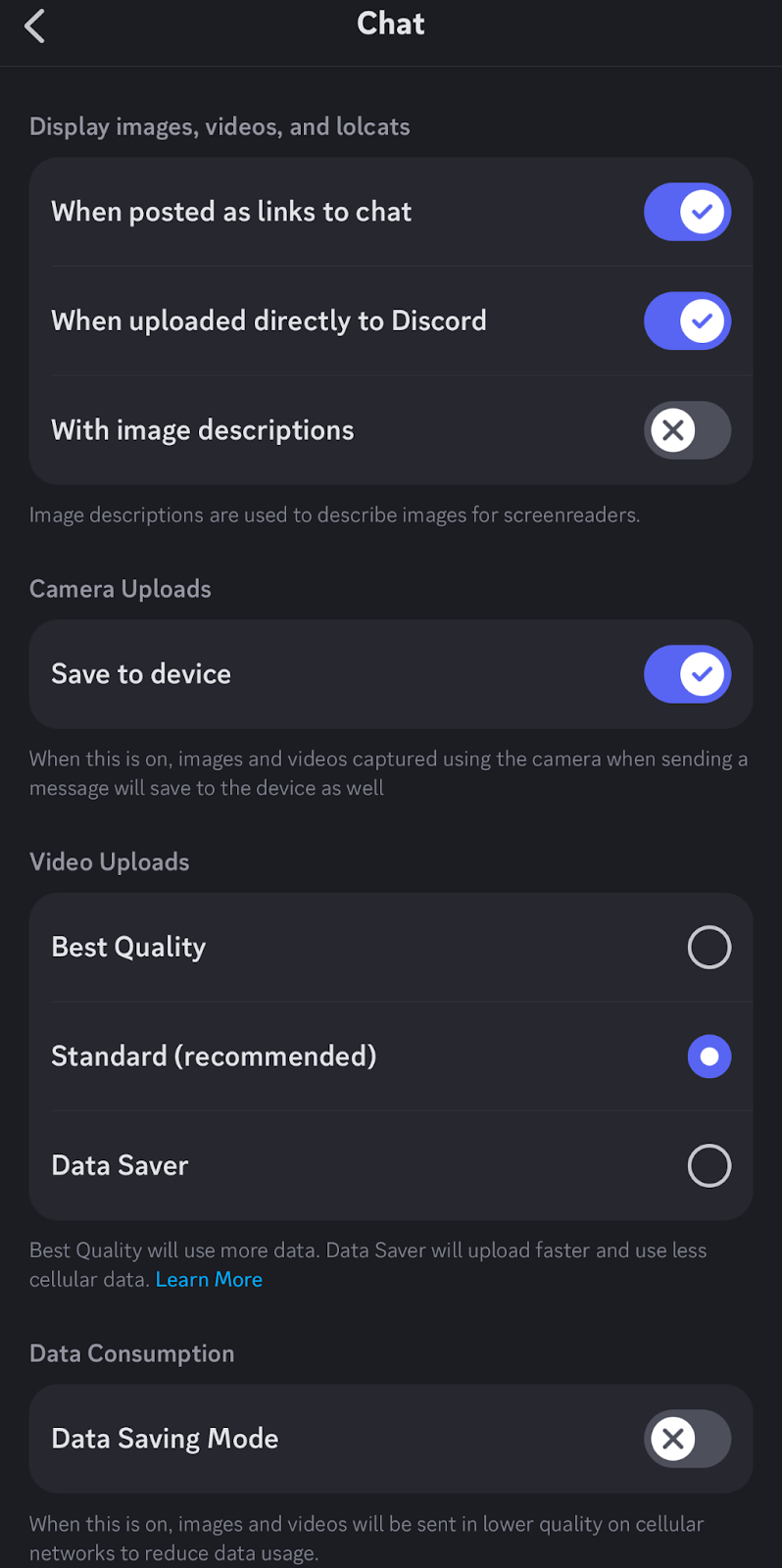
- Discord가 파일 한도를 실험 중이므로 오래된 고정 수치보다 현재 화면의 제한 문구를 우선합니다.
- 용량을 줄이기 위해 개인 문서를 외부 변환 사이트에 올릴 때 개인정보 유출 위험을 확인합니다.
- Upload Failed가 반복돼도 같은 파일을 연속 전송하지 말고 파일명·크기·오류 시각을 기록합니다.
6. 디스코드 파일 업로드 문의 준비정보
- 계정 구독 종류
- 화면에 표시된 업로드 한도
- 원본 파일 크기·확장자
- 데스크톱·브라우저·모바일 구분
- 정확한 오류 문구와 발생 시각
- 작은 테스트 파일의 전송 결과
개인 문서나 사진 원본 대신 같은 증상을 재현하는 테스트 파일과 오류 화면을 준비합니다.
서버명, 채널 대화, 파일의 개인정보와 계정 토큰은 가린 뒤 공식 지원에 전달합니다.
디스코드 공식 앱과 고객지원
다운로드와 문의는 운영사가 제공하는 공식 경로를 이용하세요.
디스코드 사용 관련 궁금한 점
무료 Discord 계정의 파일 업로드 한도는 얼마인가요?
Discord의 2026년 8월 공식 File Attachments FAQ는 비Nitro 계정의 최대 업로드를 20MB로 안내합니다. 다만 Discord가 일부 사용자에게 다른 한도를 실험 중이라고 명시했으므로, 현재 계정의 업로드 화면에 표시되는 제한 문구를 최종 기준으로 확인합니다.
사진을 압축했는데도 파일이 너무 크다고 나오는 이유는 무엇인가요?
Discord는 현재 모바일과 데스크톱 모두 압축 후가 아니라 압축 전 원본 파일 크기로 한도를 검사합니다. 특히 Android 원본 사진이나 영상은 소스 파일이 커서 제한에 더 자주 걸릴 수 있으므로, 파일 정보에서 실제 원본 크기를 확인한 뒤 해상도나 길이를 줄인 새 파일로 저장해야 합니다.
PDF나 문서를 올렸는데 미리보기가 없으면 전송 실패인가요?
아닙니다. Discord 공식 안내에 따르면 PDF·DOC 같은 비이미지 파일은 메시지에 첨부 파일 형태로 표시되고 내부 내용 미리보기를 제공하지 않을 수 있습니다. 파일명과 다운로드 항목이 메시지에 나타나면 전송된 것이므로 이미지 미리보기 유무만으로 실패를 판단하지 않습니다.
사진 선택은 되는데 전송 버튼을 누르면 차단되는 이유는 무엇인가요?
파일 크기 검사 외에 Discord의 NSFW 콘텐츠 스캔이 업로드를 차단할 수 있습니다. 화면에 안전 관련 차단 안내가 표시되면 같은 파일을 반복 전송하지 말고 해당 메시지를 확인하며, 일반 파일인데 잘못 차단됐다고 판단되면 파일과 오류 시각을 정리해 공식 지원에 문의합니다.
모바일 영상 업로드가 너무 느릴 때 어떤 설정을 확인하나요?
모바일 Discord의 프로필 → 톱니바퀴 → Chat → Video Uploads에서 Data Saver를 선택하면 공식 안내상 업로드가 더 빨라지고 데이터 사용량을 줄일 수 있습니다. 다만 화질이 낮아질 수 있으므로 원본 품질이 필요한 자료인지 먼저 판단합니다.