음성 채널에는 들어갔는데 내 이름 옆 입력 표시가 움직이지 않거나 상대방이 아무 소리도 못 듣는다면 마이크 자체부터 바꾸기 쉽습니다. 하지만 Discord가 다른 입력 장치를 선택했거나 Push to Talk가 켜진 경우, 특정 채널에서 Speak 권한이 없는 경우도 같은 증상처럼 보입니다.
가장 빠른 기준은 Discord의 Mic Test입니다. 여기서 내 목소리가 재생되는지 먼저 확인하면 장치·권한 문제와 채널 설정 문제를 분리할 수 있고, 정상 설정을 초기화하거나 불필요하게 앱을 재설치하는 일을 줄일 수 있습니다.
- Input Device에서 실제 마이크를 선택합니다.
- Let’s Check로 입력을 직접 듣습니다.
- Input Mode와 Speak 권한을 구분합니다.
- 권한은 사용하는 환경에서만 확인합니다.
1. Input Device를 선택하고 Mic Test 결과부터 확인하기
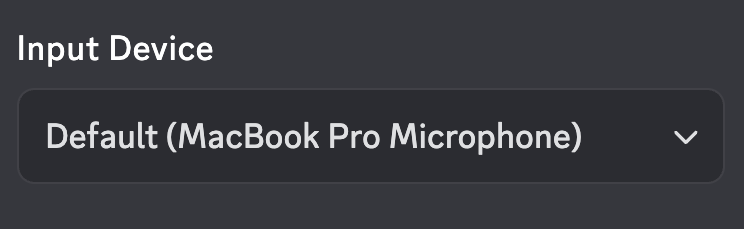
데스크톱 또는 브라우저에서는 왼쪽 아래 톱니바퀴를 눌러 User Settings → Voice & Video → Voice로 이동합니다. Input Device에서 실제 사용하는 헤드셋·USB 마이크·내장 마이크를 선택하고 Input Volume이 0이 아닌지 확인합니다.
Mic Test의 Let’s Check를 누른 뒤 평소 목소리로 문장을 말합니다. 내 음성이 재생되면 Discord가 해당 장치 입력을 받고 있는 것이므로 다음 단계에서 Input Mode와 채널 권한을 확인합니다. 아무 소리도 재생되지 않으면 선택 장치와 운영체제·브라우저 권한 쪽을 먼저 봅니다.
화면 크게 보기
2. Voice Activity와 Push to Talk를 혼동하지 않기
Voice & Video의 Input Mode가 Voice Activity이면 말할 때 자동으로 전송됩니다. Push to Talk이면 지정한 키를 누르는 동안만 전송되므로 Mic Test가 정상이어도 키를 누르지 않으면 채널에서는 침묵으로 보일 수 있습니다. 모바일은 오른쪽 아래 아바타 → 오른쪽 위 톱니바퀴 → App Settings의 Voice에서 같은 입력 모드를 확인합니다.
Voice Activity에서 말의 앞이나 끝이 잘리면 Automatically determine input sensitivity를 확인합니다. 자동 감도를 끄는 경우 수동 감도 표시를 가장 작은 말소리와 주변 소음 사이에 놓고, Mic Test에서 문장의 처음과 끝이 모두 재생되는지 확인합니다.
3. Mic Test가 실패할 때 앱·브라우저 마이크 권한 확인하기
모바일에서는 Android 또는 iPhone의 앱 권한 설정에서 Discord의 마이크 접근을 확인합니다. Discord 앱 안의 Voice 메뉴는 두 운영체제에서 같은 목적이지만, 시스템 권한 화면의 위치와 이름은 다르므로 Android는 Discord 앱 정보의 권한, iPhone은 설정 → 개인정보 보호 및 보안 → 마이크를 확인합니다.
Chrome 웹에서만 실패하면 Chrome 설정 → 개인정보 보호 및 보안 → 사이트 설정 → 마이크를 엽니다. 마이크 사용이 허용되지 않은 사이트에 Discord가 있으면 해당 차단 항목을 삭제하고, Discord 음성 채널에 다시 들어가 표시되는 마이크 사용 요청에서 허용을 선택합니다.
4. 특정 서버에서만 안 되면 음소거와 Speak 권한 확인하기
Discord의 마이크 아이콘에 빗금이 있으면 먼저 내 음소거를 해제합니다. 서버 관리자가 사용자를 음소거한 경우에는 사용자가 직접 해제할 수 없으므로 서버 관리자나 소유자에게 확인해야 합니다.
문제가 모든 통화가 아니라 특정 서버·채널에서만 나타나면 장치 오류보다 권한 가능성이 큽니다. 음성 채널에는 Connect와 Speak 권한이 별도로 있으며, 접속은 되지만 Speak가 허용되지 않으면 마이크 입력이 상대방에게 전달되지 않습니다. 같은 마이크로 다른 서버의 Mic Test 또는 통화가 되는지도 함께 비교합니다.
5. 설정 초기화 전 기록하고 공식 지원에 전달하기
Input Device, Mic Test, Input Mode, 마이크 권한, Speak 권한까지 확인했는데도 모든 채널에서 실패하면 User Settings → Voice & Video → Debugging의 Reset Voice and Video Settings를 마지막 단계로 사용할 수 있습니다. 이 기능은 조정한 음성 설정을 초기화하므로 실행 전에 현재 Voice & Video 화면을 캡처합니다.
해결되지 않으면 사용 환경, 기기와 OS, Discord 버전, 선택한 Input Device와 Output Device, Mic Test 결과, Input Mode, 전체 서버 또는 특정 채널에서만 발생하는지, Voice & Video 설정 화면을 준비해 dis.gd/contact로 문의합니다. 비공개 서버명과 사용자 정보는 가립니다.
- Mic Test가 정상인데 특정 서버에서만 말할 수 없으면 마이크 권한을 반복 변경하지 말고 채널의 Speak 권한과 서버 음소거를 확인합니다.
- Reset Voice and Video Settings는 입력 장치·감도·처리 옵션을 초기화하므로 현재 설정을 캡처한 뒤 마지막 단계에서 사용합니다.
- 지원 문의 화면에는 서버명·채널명·사용자 목록 등 불필요한 개인정보가 보이지 않게 가립니다.
6. 디스코드 마이크 오류 문의 준비정보
- 데스크톱·브라우저·모바일 중 사용 환경
- 기기·OS·Discord 버전
- 선택한 Input Device와 Output Device
- Mic Test 결과와 Input Mode
- 마이크 권한 상태
- 전체 서버 또는 특정 채널에서만 발생하는지
Voice & Video 설정 캡처와 입력·출력 장치 목록을 함께 준비하면 Discord 공식 지원에서 문제 범위를 구분하기 쉽습니다.
서버명, 채널명, 사용자 목록과 대화 내용은 문의에 필요하지 않다면 가린 뒤 첨부합니다.
디스코드 공식 앱과 고객지원
다운로드와 문의는 운영사가 제공하는 공식 경로를 이용하세요.
디스코드 사용 관련 궁금한 점
Mic Test에서는 들리는데 음성 채널에서만 상대방이 못 듣는 이유는 무엇인가요?
입력 장치와 Discord의 마이크 수신은 정상일 가능성이 큽니다. 음성 채널에서 내 마이크 아이콘에 빗금이 있는지, Input Mode가 Push to Talk로 설정됐는지, 해당 서버·채널에서 Connect와 Speak 권한이 있는지, 서버 관리자가 음소거했는지를 순서대로 확인합니다.
Input Device에 마이크가 여러 개 보이면 무엇을 선택하나요?
사용 중인 헤드셋이나 USB 마이크의 실제 장치명을 선택한 뒤 Let’s Check로 테스트합니다. 노트북 내장 마이크와 웹캠 마이크가 함께 표시될 수 있으므로 Default만 믿지 말고 각 장치를 선택했을 때 재생되는 테스트 음성을 비교해야 합니다.
Chrome에서 Discord 마이크를 실수로 차단했으면 어떻게 하나요?
Chrome 설정 → 개인정보 보호 및 보안 → 사이트 설정 → 마이크에서 마이크 사용이 허용되지 않은 사이트의 Discord 항목을 삭제합니다. 그 뒤 Discord 웹에서 음성 채널에 다시 들어가 Chrome이 묻는 마이크 사용 요청에서 허용을 선택합니다.
Voice Activity인데 말의 앞이나 끝이 잘리는 이유는 무엇인가요?
Automatically determine input sensitivity가 주변 소음이나 목소리 크기 변화에 맞지 않을 수 있습니다. Discord 공식 가이드에 따라 자동 감도를 끄고 수동 감도 표시를 가장 작은 말소리와 주변 소음 사이에 놓은 뒤 Mic Test에서 문장 처음과 끝이 재생되는지 확인합니다.
Reset Voice and Video Settings는 언제 사용해야 하나요?
올바른 Input Device, Mic Test, Input Mode, 마이크 권한과 채널 Speak 권한까지 확인했는데도 입력이 잡히지 않을 때 마지막 단계로 사용합니다. User Settings → Voice & Video → Debugging의 Reset Voice and Video Settings를 누르면 조정한 음성 설정이 초기화되므로 현재 값을 캡처한 뒤 실행합니다.