Meet 회의에서 방 안 배경은 가리고 싶은데 얼굴도 어둡게 나온다면 배경과 조명을 따로 조절하세요. 뒤쪽을 흐리게 하는 항목은 배경 탭에, 얼굴 밝기 보정은 모양 탭에 있습니다.
컴퓨터에서는 기본 밝기 조정과 계정에 제공되는 스튜디오 조명을 구분해야 합니다. 아래 PC 절차로 배경과 조명을 함께 확인하고, 휴대전화에서는 Android와 iPhone의 조명 지원 차이를 따로 확인하세요.
- 배경 및 효과의 배경 탭에서 흐림·이미지를 고릅니다.
- 모양에서 밝기 조정 또는 제공되는 스튜디오 조명을 확인합니다.
- 배경과 얼굴 밝기를 각각 미리보기로 확인합니다.
- Android와 iPhone 조명 지원을 구분합니다.
1. PC의 배경 및 효과에서 배경을 고르고 모양에서 조명을 켜세요
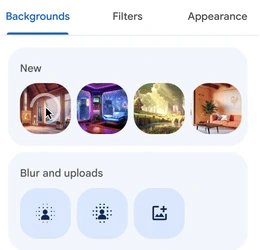
컴퓨터에서 Meet 회의의 입장 전 미리보기 오른쪽 아래에 있는 배경 및 효과를 열고, 선택지가 나오면 배경 및 효과 선택(Choose backgrounds and effects)을 누르세요. 회의 중에는 하단 동영상 설정의 배경 및 효과를 열거나 더보기에서 배경 및 효과를 선택할 수 있습니다.
배경 탭에서 약간 흐리게 처리, 흐리게 처리, 나만의 배경 추가 또는 제공된 배경 중 하나를 고릅니다. 효과를 선택하면 카메라가 자동으로 켜지므로 미리보기에서 주변 노출과 선택한 배경을 함께 확인하세요.
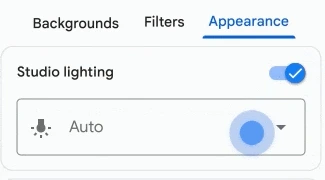
같은 패널의 모양(Appearance)에서 동영상 밝기 조정(Adjust video lighting)을 켜면 어두운 영상을 자동으로 밝게 보정합니다. 사용 중인 계정에 스튜디오 조명이 제공되면 모양의 스튜디오 조명(Studio lighting)을 켜고 Auto를 선택하세요. 배경 이미지가 바뀌었는지와 얼굴 밝기가 개선됐는지를 각각 미리보기에서 확인한 뒤 패널을 닫습니다. 스튜디오 조명과 일반 밝기 조정은 계정에 따라 표시되는 항목이 다릅니다.
화면 크게 보기
2. 스튜디오 조명은 Auto와 Custom을 구분하고 불필요한 효과를 지우세요
스튜디오 조명에서 Auto는 Meet이 조명을 조정하는 방식입니다. 직접 조절하려면 Custom을 선택한 뒤 패널의 슬라이더로 빛의 세기를, 색상 원으로 빛의 색을 바꿉니다. 내 얼굴 보기에 표시된 Light 1과 Light 2 원을 끌면 조명의 위치가 바뀌므로 얼굴의 양쪽 밝기와 색이 자연스러운지 보면서 조절하세요.
배경과 조명 등 여러 효과를 함께 적용했다면 내 얼굴 보기의 효과 묶음 버튼에서 적용된 항목을 확인하세요. 원하는 효과만 선택해 제거하거나 모두 삭제(Remove all)로 한꺼번에 해제할 수 있습니다. 효과는 기기 속도를 늦추거나 배터리 사용을 늘릴 수 있으므로, 밝기와 배경을 확인한 뒤 필요한 항목만 남기는 것이 좋습니다.
화면 크게 보기
3. 휴대전화에서는 공통 배경 경로와 iPhone의 저조도 보정을 구분하세요
Android와 iPhone 모두 Meet 앱에서 회의를 선택한 뒤 입장 전 또는 회의 중 내 얼굴 보기 아래의 효과(Effects)를 누릅니다. 배경(Backgrounds)의 흐리게 처리 및 개인 배경 영역에서 흐림 강도나 카메라 롤 이미지를 고릅니다.
Android 공식 지원 조건은 Android 9 이상인 Galaxy S9·Pixel 3 및 동급 기기이며, iPhone·iPad는 iPhone 8 이상, iPad 5세대 이상, iOS 12 이상으로 안내됩니다. 이는 효과 기능의 조건이며 현재 앱 설치 조건과 같은 의미는 아닙니다.
iPhone·iPad의 효과→모양에는 저조도 동영상 조정(Adjust video for low light)의 Light 항목이 있습니다. 별도 공식 안내의 회의 중 더보기→설정→동영상 밝기 조정 경로도 확인할 수 있습니다. 자동 동영상 밝기 조정은 컴퓨터·iPhone·iPad에 제공되는 기능으로 안내되므로 Android에 같은 스위치가 있다고 가정하지 마세요. Android의 모양 탭 스타일과 PC 스튜디오 조명의 수동 광원 조절도 같은 기능으로 혼동하지 마세요.
- 효과를 선택하면 카메라가 자동으로 켜집니다.
- 효과는 성능·배터리 사용에 영향을 줄 수 있습니다.
4. 해결되지 않을 때 준비할 정보
- PC·Android·iPhone 구분
- 개인 또는 Workspace 계정
- 배경·모양에서 선택한 항목
- 카메라 미리 보기의 배경과 얼굴 밝기
- 스튜디오 조명 제공 여부
효과 문의에는 컴퓨터·Android·iPhone 중 기기와 계정 유형을 적습니다. 배경 탭의 흐림·이미지 문제인지 모양 탭의 일반 밝기 또는 스튜디오 조명 문제인지 구분합니다.
배경이 바뀌었는지와 얼굴 밝기가 개선됐는지를 각각 확인합니다. 제공 목록이 다르면 Workspace 관리자 설정과 계정의 스튜디오 조명 지원 여부를 함께 설명합니다.
Google Meet 공식 앱과 고객지원
다운로드와 문의는 운영사가 제공하는 공식 경로를 이용하세요.
Google Meet 사용 관련 궁금한 점
내 화면에서 배경의 글자가 좌우 반대로 보이면 다른 사람도 그렇게 보나요?
공식 도움말은 내 얼굴 보기의 배경이 거울처럼 반전되어 보일 수 있지만 다른 참석자에게는 올바른 방향으로 표시된다고 안내합니다. 미리보기의 반전만 보고 배경 이미지를 다시 뒤집어 만들기 전에 참석자에게 보이는 방향을 구분하세요.
로그인하지 않았거나 입장 승인을 기다릴 때도 배경을 바꿀 수 있나요?
공식 PC 도움말은 Google 계정에 로그인하지 않은 참석자와 입장을 위해 노크해야 하는 참석자는 회의에 참여한 뒤 배경 변경이나 시각 효과를 사용할 수 있다고 안내합니다. 입장 전 효과가 보이지 않는 상황을 기기 고장으로 단정하지 말고 입장 상태를 먼저 구분하세요.
효과 메뉴가 다른 사람보다 적은데 모든 계정에 같은 목록이 제공되나요?
배경·필터·스타일의 제공 범위는 사용하는 클라이언트와 계정 유형, Workspace 관리자가 정한 설정에 따라 달라집니다. 공식 Gemini 기능표는 스튜디오 조명 지원 버전을 별도로 나열하므로, 다른 참석자에게 있는 유료 계정 기능이 내 목록에도 반드시 있어야 하는 것은 아닙니다.
미리보기에서 선택한 배경 전체가 다른 사람에게 보이지 않는 이유는 무엇인가요?
Meet은 다른 참석자를 표시하는 과정에서 내 영상 일부를 잘라 보일 수 있어 배경이나 효과의 일부가 다른 사람에게 보이지 않을 수 있다고 안내합니다. 중요한 문구를 배경 가장자리에 넣었다면 미리보기만으로 전체 표시를 보장할 수 없다는 점을 고려하세요.