검색창의 마이크를 직접 누르는 음성검색과 Hey Google로 호출하는 기능은 같은 설정이 아닙니다. 마이크 버튼 문제를 해결하려는데 Voice Match를 반복 설정하면 원인을 찾지 못할 수 있습니다.
Google 공식 도움말은 Google 앱이 음성 입력을 사용하려면 앱별 마이크 권한이 필요하다고 안내합니다. 버튼을 눌렀을 때 권한 요청이 뜨거나 듣는 중 화면이 즉시 닫힌다면 먼저 Google 앱 권한을 확인합니다.
- Google 앱 검색창의 마이크 버튼을 눌러 듣는 중 표시가 반응하는지 확인합니다.
- 반응이 없으면 운영체제 설정에서 Google 앱의 마이크 권한을 확인합니다.
- 권한이 정상인데도 반응하지 않으면 기본 녹음 앱으로 기기 마이크를 비교합니다.
- 블루투스 이어폰을 분리해 입력 장치가 바뀌는지 확인합니다.
- 말은 인식하지만 언어가 틀리면 Google 앱의 음성 언어를 수정합니다.
1. 음성검색과 Hey Google 구분
검색창의 마이크 버튼은 눌러서 검색어를 입력하는 기능이고 Hey Google은 음성 호출을 감지해 Assistant를 시작하는 별도 기능입니다. 검색창 버튼은 정상인데 호출어에만 반응하지 않는다면 Google 앱의 마이크 권한 전체가 고장 난 것으로 보지 않습니다.
반대로 마이크 버튼을 눌러도 듣는 중 표시가 움직이지 않으면 Voice Match를 다시 등록하기 전에 Google 앱이 마이크를 사용할 수 있는지 확인합니다.
- 검색창 마이크: 버튼을 누른 뒤 검색어를 말하는 음성검색
- Hey Google: 대기 상태에서 호출어로 시작하는 음성 활성화
- 음성 결과: 인식된 검색 결과를 소리 내어 읽는 출력 설정
2. Google 앱 마이크 권한 확인
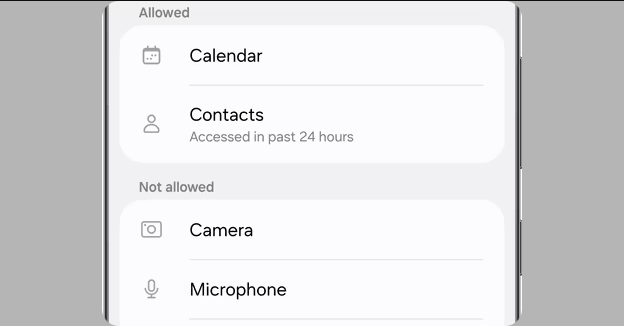
Google 공식 도움말은 Google 앱에서 음성 입력을 사용하려면 앱별 마이크 권한이 필요하다고 안내합니다. Android와 iPhone은 권한 메뉴 위치가 실제로 다르므로 이 항목에서만 운영체제를 나눕니다.
권한을 켠 뒤에는 검색창 마이크를 직접 눌러 ‘듣는 중’ 표시와 말한 문장의 입력 여부를 확인합니다. 글자가 정상 입력되면 마이크 권한 단계는 통과한 것이므로, 소리가 나지 않는 문제는 음성 결과 설정과 미디어 음량에서 별도로 확인합니다.
- Google 앱 검색창의 마이크 버튼을 누릅니다.
- Android는 설정 → 앱 → Google → 권한 → 마이크에서 앱 사용 중 허용을 선택합니다.
- iPhone은 설정 → 개인정보 보호 및 보안 → 마이크에서 Google을 켭니다.
- Google 앱으로 돌아와 짧은 검색어를 말해 입력되는지 확인합니다.
화면 크게 보기
3. 다른 앱 녹음과 비교하기
Google 앱 권한이 켜져 있는데도 듣는 중 표시가 움직이지 않으면 휴대전화 기본 녹음 앱에서 같은 마이크를 시험합니다. 녹음 앱도 소리를 받지 못하면 Google 계정이나 검색 설정 문제가 아니라 기기 마이크·블루투스 입력 문제일 수 있습니다.
기본 녹음은 정상인데 Google 앱만 입력하지 못하면 기기 마이크 자체 고장으로 단정하지 않습니다. 반대로 녹음 앱과 통화에서도 같은 증상이 나면 Voice Match를 삭제·재등록하는 작업보다 연결된 헤드셋과 기기 마이크 상태를 먼저 확인합니다.
4. 블루투스 기기와 언어가 다른 경우
이어폰이 연결돼 있으면 휴대전화가 아니라 이어폰 마이크가 입력 장치가 될 수 있습니다. 음성은 인식하지만 다른 언어로 적히면 Google 앱의 음성·검색 언어 설정을 확인합니다.
이어폰을 연결했을 때만 인식률이 떨어지면 Bluetooth를 끈 상태에서 같은 문장을 다시 말해 입력 장치를 비교합니다. 한국어가 다른 언어 문자로 적히는 경우에는 마이크 권한을 반복 변경하지 말고 Google 앱의 검색 언어가 한국어로 선택됐는지 확인합니다.
5. 인식 언어·음성 결과·Bluetooth 헤드셋 설정 구분하기
Android의 Google 앱은 프로필 사진 → 설정 → 검색에서 음성 관련 설정을 찾을 수 있습니다. 여기에서 언어는 말한 내용을 어떤 언어로 인식할지, 음성 결과는 검색 답변을 소리로 재생할지, Bluetooth 헤드셋은 연결된 헤드셋으로 음성을 입력할지에 영향을 줍니다.
말한 한국어가 다른 언어로 적히면 언어 설정을, 글자 입력은 정확하지만 소리가 나지 않으면 음성 결과와 미디어 음량을, 이어폰 연결 때만 인식이 나쁘면 Bluetooth 헤드셋 입력을 확인합니다. 서로 다른 증상을 마이크 권한 하나로 처리하지 않습니다.
Google 계정을 삭제하거나 기기에서 제거하는 작업은 음성검색 마이크 복구에 필요하지 않으며 다른 Google 앱의 동기화에도 영향을 줍니다.
- 마이크 권한은 Google 앱에만 필요한 범위로 허용할 수 있습니다.
- 검색창 마이크 문제만으로 Google 계정을 삭제하거나 휴대전화를 초기화하지 않습니다.
6. 해결 안 될 때 공식 경로와 문의 준비정보
- Google 앱
- 작동하는 기기 마이크
- 인터넷 연결
- 음성 버튼을 눌렀을 때의 화면 상태
- 사용한 마이크와 블루투스 장치 이름
- 기본 녹음 앱의 정상 작동 여부와 오류 발생 시각
Google 마이크·오디오 문제 공식 문의에는 다음 항목을 시간 순서로 정리합니다: 음성 버튼을 눌렀을 때의 화면 상태, 사용한 마이크와 블루투스 장치 이름, 기본 녹음 앱의 정상 작동 여부와 오류 발생 시각. 비밀번호·인증번호·복구 코드와 같은 민감정보는 적지 않고 화면 캡처에서도 가립니다.
Google 앱 버전, 검색창 마이크 반응, 음성 언어, 운영체제 권한과 기본 녹음 앱 비교 결과를 전달합니다.
Google 공식 앱과 고객지원
다운로드와 문의는 운영사가 제공하는 공식 경로를 이용하세요.
Google 사용 관련 궁금한 점
마이크 버튼과 Hey Google은 같은 기능인가요?
아닙니다. 마이크 버튼은 Google 앱 안에서 눌러 사용하는 음성검색이고 Hey Google은 음성 호출 기능입니다. 마이크 버튼 오류는 Google 앱 권한부터 확인합니다.
Google 앱만 음성을 인식하지 못합니다.
기본 녹음 앱이 정상이라면 기기 마이크 자체보다는 Google 앱의 마이크 권한과 연결된 블루투스 입력 장치를 확인하세요. 이어폰을 분리한 뒤에도 한 번 시험합니다.
말은 인식하지만 다른 언어로 검색됩니다.
마이크 고장보다는 음성·검색 언어 선택 문제일 수 있습니다. Google 앱에서 현재 사용 언어가 한국어로 설정되어 있는지 확인합니다.
Android와 iPhone의 확인 위치가 왜 다른가요?
마이크 권한을 관리하는 운영체제 설정 위치가 다르기 때문입니다. 기능 자체는 Google 앱의 검색창 마이크에서 동일하게 시험할 수 있습니다.
음성은 글자로 입력되는데 Google이 답을 소리 내어 읽지 않습니다.
음성 인식 실패와 다른 문제입니다. Google 앱은 음성 설정에서 음성 결과의 재생 범위를 별도로 선택할 수 있으므로, 검색어가 글자로 정확히 입력된다면 마이크 권한을 다시 바꾸지 말고 음성 결과 설정과 휴대전화 미디어 음량을 확인합니다.