네이버앱에서 기사를 읽다가 글자가 너무 작거나, 밤에 화면이 밝아 불편할 수 있습니다. 휴대전화 전체의 글자 크기나 다크모드를 바꾸기 전에 앱 안에서 조정할 수 있는 항목을 확인하세요.
네이버앱의 글자 크기와 화면 모드는 가까운 설정 영역에 있지만 서로 다른 선택입니다. 모바일웹 네이버를 열어 놓은 상황이라면 경로가 달라지므로 현재 어느 화면인지도 먼저 살펴봐야 합니다.
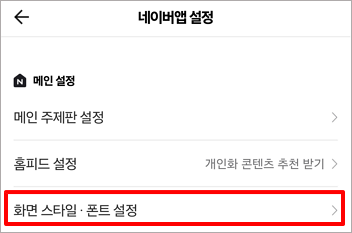
- 글자: 메뉴 ≡ → 설정 → 화면 스타일·폰트 설정 → 글자 크기·글꼴 조절
- 색: 같은 설정 영역 → 스타일 → 화면 모드
- 기기 설정·라이트·다크의 차이와 적용 화면을 확인
1. 글자 크기는 화면 스타일·폰트 설정에서 조절하세요
네이버앱 왼쪽 위 메뉴 ≡를 누르고 오른쪽 위 톱니바퀴 설정을 엽니다. ‘화면 스타일·폰트 설정 → 글자 크기·글꼴 조절’에서 읽기 편한 크기를 고릅니다. 네이버 전반 고객센터가 안내하는 앱 전용 경로입니다.
설정한 뒤 홈 화면과 평소 읽는 글의 글자 크기가 원하는 수준인지 확인하세요. 고객센터 웹페이지 상단의 ‘글자 크기 변경’ 표시는 도움말 화면 자체의 기능일 수 있으므로 앱 전체 설정과 혼동하지 않습니다.
브라우저에서 연 네이버 모바일웹이라면 ‘왼쪽 위 메뉴 ≡ → 홈 꾸미기’가 글자 크기 조정 경로로 안내됩니다. 앱을 사용 중인지 모바일웹을 사용 중인지에 따라 다른 곳을 찾아야 합니다.
화면 크게 보기
2. 다크모드는 스타일의 화면 모드에서 선택하세요
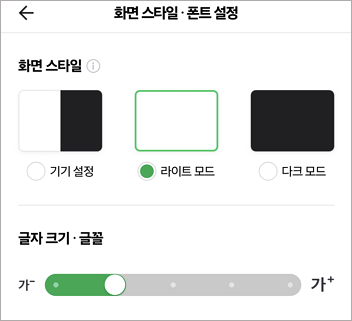
네이버앱 ‘메뉴 ≡ → 설정 → 화면 스타일·폰트 설정 → 스타일 → 화면 모드’로 이동합니다. 네이버 고객센터는 홈 화면 빈 공간을 길게 누른 뒤 ‘스타일 → 화면 모드’로 들어가는 또 다른 경로도 안내합니다.
‘기기 설정’은 휴대전화 디스플레이에 맞춰 라이트·다크가 자동 전환됩니다. ‘라이트 모드’는 밝은 화면, ‘다크 모드’는 어두운 화면을 앱에서 직접 선택하는 옵션입니다. 항상 어둡게 보이기를 원하면 ‘기기 설정’보다 ‘다크 모드’가 목적에 맞습니다.
설정 뒤 네이버앱 홈과 실제로 이용하는 서비스 화면을 살펴보세요. 네이버는 다크모드 업데이트 후 일부 서비스가 다시 밝게 보일 수 있다고 안내하므로 한 화면만 보고 앱 전체가 적용되지 않았다고 단정하지 마세요.
화면 크게 보기
3. OS 지원과 앱·모바일웹 차이를 확인하세요
네이버앱 다크모드 지원 조건은 iOS 13 이상 또는 Android 10 이상입니다. 오래된 기기에서 해당 메뉴나 결과가 기대와 다르다면 운영체제 버전을 먼저 확인하세요. 지원하지 않는 환경을 앱 오류로만 설명할 수는 없습니다.
모바일웹 네이버의 다크모드는 네이버앱 설정 메뉴가 아니라 ‘네이버 홈 → 메뉴 ≡ → 홈 꾸미기 → 화면 스타일’로 안내됩니다. 앱과 모바일웹을 오가며 설정했는데 결과가 다르게 보인다면 사용 중인 환경을 구분합니다.
‘기기 설정’으로 맞춘 경우 휴대전화의 디스플레이 모드도 함께 확인하세요. 네이버앱 설정값을 바꾼 것이 휴대전화 전체의 외관 설정을 변경한다는 뜻은 아닙니다.
4. 설정이 원하는 대로 보이지 않을 때 확인할 순서
먼저 네이버앱인지 모바일웹인지 확인하고, 앱이라면 글자 크기 조절 값과 화면 모드 선택을 각각 다시 엽니다. 글자는 커졌는데 배경이 밝다면 화면 모드가 별도로 라이트나 기기 설정으로 남아 있을 수 있습니다.
일부 서비스만 밝다면 네이버의 공식 다크모드 안내처럼 ‘다크 모드’로 다시 선택하거나 OS가 어두운 상태에서 ‘기기 설정’으로 바꿔 봅니다. 글자 크기가 한 웹사이트에서만 변하지 않는다고 앱 설정 전체가 실패했다고 판단하지는 마세요.
고객센터 문의에는 앱·모바일웹 여부, Android·iPhone의 OS 버전, 선택한 글자 크기와 화면 모드, 다르게 보이는 서비스 화면을 함께 적습니다. 단순 표시 문제 때문에 앱 데이터를 삭제하면 저장한 다른 설정까지 영향을 받을 수 있으므로 먼저 설정값부터 확인하세요.
- 네이버앱 다크모드는 iOS 13 이상, Android 10 이상에서 지원됩니다.
- ‘기기 설정’을 고르면 휴대전화 디스플레이 설정에 따라 밝기가 바뀝니다.
- 네이버 모바일웹의 홈 꾸미기 경로는 네이버앱 내부 경로와 다릅니다.
5. 네이버 공식 앱과 고객지원
- 네이버앱 또는 모바일웹 여부
- Android·iPhone 및 OS 버전
- 글자 크기·화면 모드의 선택값
- 원하지 않는 표시가 나오는 서비스 화면
네이버 공식 글자 크기 도움말과 네이버앱·모바일웹 다크모드 안내를 대조했습니다. 도움말 페이지 자체의 글자 조절 표시를 앱 설정으로 오인하지 않았습니다.
자료 확인일은 2026년 10월 13일입니다. 화면 스타일 메뉴명은 도움말 버전에 ‘화면 모드·폰트’와 ‘화면 스타일·폰트’ 표기가 함께 나타나므로 현재 앱에 표시된 이름을 우선하세요.
네이버 공식 앱과 고객지원
다운로드와 문의는 운영사가 제공하는 공식 경로를 이용하세요.
네이버 사용 관련 궁금한 점
글자를 키우면 다크모드도 같이 바뀌나요?
아닙니다. 네이버 공식 도움말은 글자 크기·글꼴 조절과 스타일의 화면 모드를 같은 설정 영역에 두되 다른 항목으로 안내합니다. 원하는 글자 크기를 먼저 정하고, 배경색은 스타일 → 화면 모드에서 별도로 선택하세요.
기기 설정으로 했는데 화면이 계속 밝아요.
‘기기 설정’은 휴대전화의 디스플레이 모드에 따라 네이버앱이 라이트·다크로 전환되는 선택입니다. 휴대전화의 다크모드가 꺼져 있다면 앱도 밝게 보일 수 있습니다. 항상 어두운 화면을 원하면 네이버앱의 ‘다크 모드’를 직접 선택하세요.
다크모드에서 일부 네이버 서비스만 흰색으로 나와요.
네이버 고객센터는 다크모드 업데이트 뒤 일부 서비스가 다시 라이트 모드로 보일 수 있다고 안내합니다. 앱 전체 설정을 확인한 다음 ‘다크 모드’ 또는 기기 다크모드 환경에서 ‘기기 설정’으로 바꿔 해당 서비스에 적용되는지 살펴보세요.
네이버 모바일웹에서도 같은 메뉴로 설정하나요?
아닙니다. 네이버앱 글자 크기는 앱 메뉴의 화면 스타일·폰트 설정에서, 모바일웹은 왼쪽 위 메뉴의 ‘홈 꾸미기’에서 조정하도록 공식 안내가 나뉩니다. 먼저 지금 네이버앱인지 브라우저의 네이버 모바일웹인지 확인해야 합니다.
홈 화면을 길게 눌러도 다크모드를 바꿀 수 있나요?
네이버앱 다크모드 공식 도움말은 홈 화면의 빈 공간을 길게 눌러 ‘스타일 → 화면 모드’로 들어가는 경로도 안내합니다. 일반 설정 메뉴가 바로 보이지 않을 때 이용할 수 있지만, 글자 크기 조절과 같은 메뉴라고 생각하지는 마세요.