노션 페이지를 다른 사람이 읽기만 하도록 바꾸려면 페이지의 공유 창에서 해당 사람이나 그룹의 권한을 Can view로 지정합니다. 편집을 막으면서 열람은 유지하려는 경우에 사용하는 권한입니다.
개인 권한 하나만 낮춰도 다른 경로의 편집 권한이 남아 있으면 실제로는 계속 수정할 수 있습니다. 아래는 데스크톱·웹 공식 절차이며, 공유 대상과 일반 액세스를 함께 확인하는 순서로 설명합니다.
- 대상 페이지의 Share를 엽니다.
- 대상 옆 권한 드롭다운에서 Can view를 선택합니다.
- 공유 창을 다시 열어 대상의 권한 표시를 확인합니다.
- 그룹·General access의 더 넓은 권한도 확인합니다.
1. 페이지의 공유 창에서 보기 전용으로 바꾸기
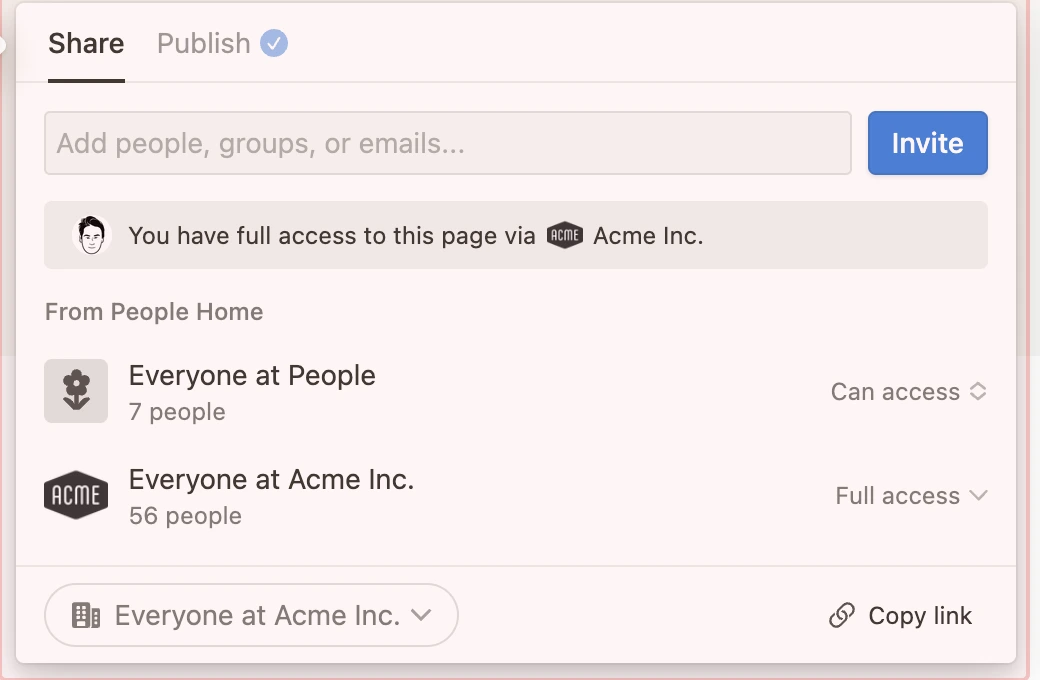
권한을 관리할 수 있는 계정으로 대상 페이지를 열고 오른쪽 위 Share(공유)를 선택합니다. 이미 공유한 사람·그룹·팀스페이스 이름 옆 권한 드롭다운을 연 뒤 Can view(보기 가능)를 고릅니다. 공식 도움말은 이 권한에서 내용을 읽을 수 있지만 댓글·편집·공유는 할 수 없다고 구분합니다.
공유 창을 다시 열어 변경한 대상 옆에 Can view가 표시되는지 확인합니다. Can comment는 댓글을 허용하고 Can edit는 내용 수정을 허용하므로 보기 전용과 다릅니다. Full access는 편집과 다른 사람에게 공유하는 권한까지 포함하므로, 상대의 기존 권한 이름을 먼저 확인하고 필요한 수준으로 바꾸세요.
화면 크게 보기
2. 보기 전용인데도 수정된다면 다른 공유 경로 확인하기
같은 공유 창에서 개인 항목뿐 아니라 소속 그룹·팀스페이스와 일반 액세스도 살펴봅니다. Notion은 한 사용자에게 부여된 권한 중 가장 넓은 권한을 적용합니다. 개인에게 Can view를 지정했어도 워크스페이스 전체에 Full access를 허용했다면 그 구성원은 계속 전체 액세스를 갖습니다.
따라서 수정 권한이 남는 원인이 되는 그룹이나 전체 공유 항목을 확인해야 합니다. 그룹 권한을 낮추면 그 그룹의 다른 사람에게도 영향을 줄 수 있으므로 개인 항목과 적용 대상 인원을 함께 보세요. 팀스페이스는 자체 구성원·권한을 가진 공간이므로 단순히 개인 이름 한 줄만 확인해서는 실제 접근 범위를 알 수 없습니다.
3. 일반 액세스와 웹 공개 범위를 함께 확인하기
Share의 General access는 누가 접근할 수 있는지를 정합니다. Only people invited는 초대한 사람만, Everyone at 워크스페이스는 해당 워크스페이스 구성원이, Anyone on the web with link는 링크를 가진 외부인도 접근할 수 있는 범위입니다. 각 범위에 부여된 액세스 수준도 확인하세요.
Can view는 편집 능력을 제한하는 선택이고 초대 대상만 보게 만드는 선택은 아닙니다. 외부에 열어 둔 링크를 제한하려는 경우에는 공개 범위도 따로 조정해야 합니다. 웹 링크로 접근하는 사람은 읽을 때와 달리 댓글이나 편집을 하려면 Notion에 로그인해야 한다는 조건도 구분하세요.
4. 하위 페이지까지 확인하고 공유 해제와 구분하기
페이지 안에 새로 만든 하위 페이지는 상위 페이지의 권한을 물려받습니다. 하위 페이지에서 권한을 다르게 바꾸려면 그 페이지를 열어 공유 설정을 수정합니다. 문서 묶음을 읽기 전용으로 관리하려는 경우에는 실제로 공유하는 하위 페이지의 권한도 확인하세요.
열람까지 중단하려는 경우에는 공유 대상 옆 드롭다운의 Remove가 별도 동작입니다. 페이지를 Private으로 옮기는 방법도 있지만 상위 페이지에만 적용되고 기존 하위 페이지의 부여된 권한은 그대로 남을 수 있습니다. 보기 전용 전환, 접근 제거, 하위 페이지 권한을 구분해야 필요한 범위만 변경할 수 있습니다.
- 그룹 권한 변경은 해당 그룹의 다른 사람에게도 영향을 줍니다.
- Can view는 읽기 권한이며 외부 웹 공개 범위 자체를 제한하는 선택은 아닙니다.
- Remove는 보기 전용 변경과 달리 대상의 접근을 제거합니다.
5. 해결되지 않을 때 준비할 정보
- 대상 페이지 이름
- 변경한 사람·그룹·팀스페이스
- 대상 옆 Can view 표시
- General access와 다른 넓은 권한
- 공유한 하위 페이지 권한
보기 전용 문의에는 변경한 대상이 개인·그룹·팀스페이스 중 무엇인지와 현재 표시되는 권한을 적습니다. 개인 설정 외에 더 넓은 그룹 권한이나 General access가 남았는지도 함께 확인합니다.
공유 범위 문의에는 초대한 사람만인지 웹 링크 공개인지, 상위와 하위 페이지 중 어느 페이지에서 문제가 생기는지 구분합니다. 읽기만 허용하려는지 접근 자체를 제거하려는지도 분명히 설명합니다.
Notion 공식 앱과 고객지원
다운로드와 문의는 운영사가 제공하는 공식 경로를 이용하세요.
Notion 사용 관련 궁금한 점
외부 사람을 게스트로 초대하면 계정 없이 읽을 수 있나요?
특정 페이지에 게스트로 초대받은 사람은 초대 이메일의 링크를 받지만, 해당 페이지에 접근하려면 자신의 Notion 계정이 필요합니다. 누구나 링크로 여는 웹 공유와 게스트 초대는 다른 방식이므로 외부 수신자가 계정 없이 읽기를 원하는 상황인지 먼저 구분하세요.
거래처 이메일을 입력했는데 게스트가 아닌 멤버로 잡히는 이유는 무엇인가요?
현재 Notion 공식 안내는 조직의 이메일 도메인을 사용하는 주소를 게스트가 아닌 유료 멤버로 추가한다고 설명합니다. 조직 도메인에는 허용된 이메일 도메인, 워크스페이스 소유자의 도메인과 일치하는 도메인, 확인된 도메인이 포함됩니다. 외부 게스트를 초대하려면 조직 도메인에 속하지 않는 주소인지 확인하고 초대 방식을 구분하세요.
보기 전용으로 공유한 웹 링크에 기한을 둘 수 있나요?
현재 공식 안내는 General access의 Anyone on the web with link 옆 드롭다운에서 Link expires를 열어 시간이나 날짜를 지정하는 방법을 제공합니다. Enterprise 관리자가 공개 링크 자체를 막은 경우에는 사용할 수 없으므로 링크 만료 설정과 조직의 공유 정책을 함께 확인하세요.
상대가 편집 권한을 요청하면 어디에서 검토하나요?
페이지 소유자는 권한 변경 요청을 Inbox에서 확인하고 승인하거나 거절할 수 있습니다. 보기 전용으로 낮춘 뒤 상대에게 편집이 꼭 필요해진 경우에도 전체 공개 범위를 넓히기 전에 개별 요청을 검토하면 해당 대상에게 필요한 권한을 판단할 수 있습니다.