삼성 인터넷에서 광고가 본문을 가리거나 페이지 읽기를 방해한다면 메뉴 > 광고 차단 기능에서 차단 앱을 추가할 수 있습니다. 추천 목록에 이름이 보이는 것과 설치되어 켜진 상태는 다르므로 설치된 앱 목록과 스위치까지 확인하세요.
아래에서는 국내 공식 메뉴와 삼성의 설치·켜기·끄기 안내를 함께 확인합니다. 영어 예시의 Installed와 스위치가 무엇인지 구분하고, 웹페이지 표시가 달라질 때 차단 앱과 브라우저 팝업 설정을 따로 점검합니다.
- 추천 목록에서 차단 앱을 선택해 설치합니다.
- Installed 목록과 앱 옆 스위치의 켜짐 상태를 확인합니다.
- 설치 뒤 같은 웹페이지를 새로고침합니다.
- 새 팝업창은 브라우저 Block pop-ups 설정과 구분합니다.
1. 광고 차단 앱을 설치하고 설치된 목록의 스위치를 확인하세요
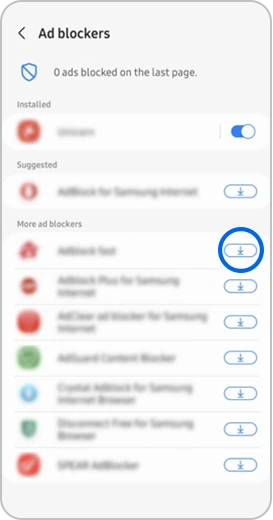
삼성 인터넷을 실행하고 오른쪽 아래 메뉴(≡) > 광고 차단 기능으로 들어갑니다. 원하는 광고 차단 앱을 선택하고 설치·다운로드를 진행합니다. 일부 앱은 유료일 수 있으므로 먼저 앱 설명과 가격을 확인하세요. 영어 공식 예시에서는 같은 메뉴가 Ad blockers로 표시됩니다.
삼성 미국 공식 안내는 앱 설치가 끝나면 자동으로 켜지고 Installed 목록에 추가된다고 설명합니다. 설치 후 삼성 인터넷의 광고 차단 기능으로 돌아가 해당 앱이 설치된 목록에 있는지, 앱 옆 스위치가 켜져 있는지 확인합니다. 꺼져 있다면 그 스위치로 활성화합니다.
국내 공식 광고 안내는 차단 앱 설치 후 웹페이지를 새로고침하도록 안내합니다. 광고가 있던 같은 페이지를 다시 불러 광고와 본문·동영상 등 필요한 내용이 어떻게 표시되는지 확인하세요. 추천 다운로드 아이콘이 남아 있는 다른 앱과 설치된 앱의 스위치를 구분하여 결과를 확인합니다.
2. 차단 앱을 잠시 끄거나 다시 켜려면 같은 목록에서 조절하세요
삼성 인터넷의 메뉴 > 광고 차단 기능을 다시 열고 설치된 앱 옆 스위치를 누르면 해당 차단 앱을 켜거나 끌 수 있습니다. 삼성 미국 공식 안내와 싱가포르 설치 예시는 앱 단위의 스위치를 보여 줍니다. 끈 뒤 다시 사용하려면 같은 스위치를 켜고 현재 상태를 확인합니다.
삼성 영국 공식 안내는 광고를 제거하면 웹사이트의 표시 방식이 달라질 수 있다고 설명합니다. 차단을 적용한 뒤 필요한 영역의 표시가 달라졌다면 스위치의 켜짐·꺼짐 상태와 같은 페이지의 변화를 비교하세요. 광고 차단 앱이 설치된 상태인지와 현재 활성화됐는지는 별도로 확인합니다.
3. 새 팝업창 문제는 브라우저의 팝업 차단 항목도 구분하세요
광고 차단 앱을 추가하는 메뉴와 브라우저의 팝업 차단 설정은 별도입니다. 삼성 미국 공식 안내의 영문 경로는 Menu > Settings > Privacy dashboard > Block pop-ups입니다. 새 팝업창을 막으려면 이 항목의 스위치를 켭니다. 국내 기기에서 메뉴 이름이 다를 수 있으므로 이 영문 경로를 모든 버전의 동일한 한국어 배치로 단정하지 않습니다.
삼성 인터넷의 웹페이지가 아니라 홈 화면·잠금화면에서 광고가 뜨는 경우, 국내 공식 안내는 외부 앱이 원인일 가능성을 구분합니다. 다른 브라우저에서 보이는 광고도 삼성 인터넷 차단 앱의 적용 여부와 별도로 확인해야 합니다. 먼저 어느 앱·어느 화면에서 광고가 나타나는지 나누고 삼성 인터넷의 설치된 차단 앱 상태를 확인하세요.
- 일부 광고 차단 앱은 유료이므로 설명과 가격을 확인합니다.
- 광고 제거로 웹페이지 표시가 달라질 수 있습니다.
- 한 앱의 비활성화와 앱 삭제는 서로 다른 동작입니다.
4. 해결되지 않을 때 준비할 정보
- 기기와 삼성 인터넷 버전
- 선택한 광고 차단 앱 이름
- 설치된 목록 표시 여부
- 앱 옆 스위치의 켜짐·꺼짐
- 광고가 나타나는 앱·화면과 새로고침 결과
광고 차단 문의에는 삼성 인터넷 버전과 차단 앱 이름, Installed 목록 표시와 스위치 상태를 적습니다. 설치 후 같은 페이지를 새로고침했는지와 광고·필요 콘텐츠의 표시 변화를 나누어 설명합니다.
다운로드 문의에는 Galaxy 기기인지와 이용하는 스토어를 적습니다. 웹페이지 내부 광고, 새 팝업창, 홈·잠금화면, 다른 브라우저 중 어느 위치에서 발생하는지도 구분합니다.
삼성 인터넷 공식 앱과 고객지원
다운로드와 문의는 운영사가 제공하는 공식 경로를 이용하세요.
삼성 인터넷 사용 관련 궁금한 점
광고 차단 앱을 여러 개 동시에 켜도 되나요?
삼성의 현재 공개 개발 가이드는 광고 차단 앱을 동시에 최대 5개 활성화하여 사용할 수 있다고 명시합니다. 설치할 수 있는 앱 수와 동시에 켜 둘 수 있는 수를 같은 제한으로 이해하지 마세요. 여러 앱을 추가했다면 어떤 앱의 스위치를 켜 두었는지 확인하고, 앱을 많이 추가하면 모든 광고가 반드시 차단된다고 보장하지 않습니다.
갤럭시가 아닌 Android 기기에서는 차단 앱 다운로드가 제한되나요?
삼성 공식 개발 가이드는 Galaxy 기기만 사전 등록된 광고 차단 앱을 Galaxy Store에서 내려받을 수 있고, 비갤럭시 기기는 Google Play를 이용한다고 구분합니다. Google Play Service가 없는 일부 비갤럭시 기기는 두 스토어에서 앱을 받을 수 없어 광고 차단 기능이 비활성화될 수 있다고 설명합니다. 따라서 같은 Android라는 이유만으로 다운로드 경로가 모두 같다고 생각하지 마세요.
광고 차단 화면에 0이라고 나오면 설치에 실패한 건가요?
삼성의 공식 싱가포르 예시 상단에는 지난 페이지에서 차단한 광고가 0개라는 뜻의 0 ads blocked on the last page가 표시됩니다. 이 숫자는 해당 페이지의 차단 수이며 앱 설치 실패를 뜻하는 메시지가 아닙니다. 설치 여부는 Installed 목록, 작동 선택은 앱 옆 스위치로 따로 확인하고 이 숫자를 모든 방문 기록의 누적 차단 수로 확대해서 해석하지 마세요.
스위치를 끄는 것과 차단 앱을 삭제하는 것은 어떻게 다른가요?
스위치를 끄면 설치된 광고 차단 앱을 비활성화하는 것이며 앱 삭제와 다릅니다. 삼성 미국 공식 안내는 광고 차단 목록에서 해당 앱의 이름을 누른 뒤 Uninstall을 선택하면 앱을 제거할 수 있다고 설명합니다. 잠시 끄려는 목적이라면 스위치를 사용하고, 앱 자체를 없애려는 경우에만 삭제 절차를 구분해 선택하세요.