휴대전화를 바꾼 뒤 기존 신한인증서를 새 기기에서 사용하거나 다시 발급해야 하는 경우 급한 상황일수록 비슷한 메뉴를 반복해서 누르기보다 현재 막힌 단계와 표시 문구를 먼저 구분해야 합니다.
앱 내부 저장 인증서는 한 대의 휴대전화에서만 이용하지만, 클라우드 저장 인증서는 휴대전화·태블릿·PC에서 연결해 사용할 수 있습니다. 공식 자료에서 확인한 메뉴와 조건만 사용해 실제로 다음 행동을 결정할 수 있는 순서로 정리했습니다.
- 기존 기기에 접근 가능하면 신한인증서가 클라우드에 저장됐는지 확인합니다.
- 새 휴대전화에 신한 슈퍼SOL 공식 앱을 설치하고 기존 고객으로 본인확인합니다.
- 신한인증서 메뉴에서 클라우드 인증서를 연결하거나 내려받습니다.
- 클라우드에 저장하지 않았다면 새 기기에서 재발급 절차를 진행합니다.
1. 가장 빠른 확인 순서
휴대전화를 바꾼 뒤 기존 신한인증서를 새 기기에서 사용하거나 다시 발급해야 하는 경우 기존 기기에 접근 가능하면 신한인증서가 클라우드에 저장됐는지 확인합니다.
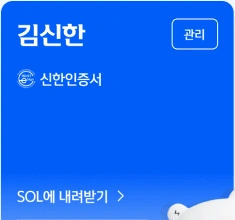
공식 경로는 기존 기기 신한인증서 → 클라우드 저장 확인 → 새 기기 슈퍼SOL → 신한인증서 → 내려받기·재발급입니다. 새 휴대전화에 신한 슈퍼SOL 공식 앱을 설치하고 기존 고객으로 본인확인합니다.
2. 실제 메뉴에서 처리하기
신한인증서 메뉴에서 클라우드 인증서를 연결하거나 내려받습니다. 클라우드에 저장하지 않았다면 새 기기에서 재발급 절차를 진행합니다.
외부 사이트 시험 인증 뒤 새 기기에서 승인되는지 확인합니다. 각 단계 뒤에는 다음 화면의 이름을 확인해 잘못된 메뉴로 이동하지 않았는지 검증합니다.
화면 크게 보기
3. 비슷한 기능과 조건 구분하기
앱 내부 저장 인증서는 한 대의 휴대전화에서만 이용하지만, 클라우드 저장 인증서는 휴대전화·태블릿·PC에서 연결해 사용할 수 있습니다.
새 휴대전화의 신한인증서 메뉴에 인증서가 보이고 비밀번호·패턴·생체로 외부 인증을 승인하면 완료입니다. 이 기준을 충족하지 않으면 화면이 닫힌 것만으로 완료 처리하지 않습니다.
4. 변경 전 영향과 주의사항
기기 변경 전에 클라우드 저장을 하지 않았다면 기존 인증서가 자동으로 새 기기에 복사되지 않습니다. 재발급 과정에서 기존 인증서 상태가 변경될 수 있습니다.
비밀번호·인증번호·승인번호·신분증 원본처럼 계정 접근에 쓰이는 정보는 캡처하거나 상담 메시지에 첨부하지 않습니다.
5. 해결되지 않을 때 공식 지원으로 넘기기
클라우드 연결과 재발급 중 어느 단계인지, 기존 기기 접근 가능 여부와 오류 문구를 1599-7100에 전달합니다.
문의 전 계정·회원번호, 휴대전화 명의와 번호, 기기 모델·OS, 앱 버전, 실패 화면과 발생 시각을 준비하면 어느 단계에서 실패했는지 다시 설명하는 시간을 줄일 수 있습니다.
- 기기 변경 전에 클라우드 저장을 하지 않았다면 기존 인증서가 자동으로 새 기기에 복사되지 않습니다. 재발급 과정에서 기존 인증서 상태가 변경될 수 있습니다.
6. 신한 슈퍼SOL 공식 고객지원 문의 준비정보
- 계정·회원번호
- 휴대전화 명의와 번호
- 기기 모델·OS
- 앱 버전
- 실패 화면과 발생 시각
클라우드 연결과 재발급 중 어느 단계인지, 기존 기기 접근 가능 여부와 오류 문구를 1599-7100에 전달합니다.
계정 비밀번호와 일회용 인증값은 문의 자료에서 제외합니다.
신한 슈퍼SOL 공식 앱과 고객지원
다운로드와 문의는 운영사가 제공하는 공식 경로를 이용하세요.
신한 슈퍼SOL 사용 관련 궁금한 점
처음부터 다시 등록해야 하나요?
앱 내부 저장 인증서는 한 대의 휴대전화에서만 이용하지만, 클라우드 저장 인증서는 휴대전화·태블릿·PC에서 연결해 사용할 수 있습니다. 먼저 기존 기기 신한인증서 → 클라우드 저장 확인 → 새 기기 슈퍼SOL → 신한인증서 → 내려받기·재발급에서 현재 상태를 확인한 뒤 필요한 단계만 다시 진행합니다.
Android와 iPhone 메뉴가 다른가요?
앱 내부의 핵심 기능은 같은 목적이지만 운영체제의 생체인증·권한 화면 명칭은 다를 수 있습니다. 앱에서는 기존 기기 신한인증서 → 클라우드 저장 확인 → 새 기기 슈퍼SOL → 신한인증서 → 내려받기·재발급 순서를 기준으로 확인합니다.
변경 전에 주의할 점은 무엇인가요?
기기 변경 전에 클라우드 저장을 하지 않았다면 기존 인증서가 자동으로 새 기기에 복사되지 않습니다. 재발급 과정에서 기존 인증서 상태가 변경될 수 있습니다. 되돌릴 수 없는 변경인지 완료 화면에서 한 번 더 확인해야 합니다.
완료 여부는 어떻게 확인하나요?
새 휴대전화의 신한인증서 메뉴에 인증서가 보이고 비밀번호·패턴·생체로 외부 인증을 승인하면 완료입니다. 결과 화면과 실제 기능 상태를 함께 확인해야 합니다.