Slack 채널에 보낸 공지에서 오탈자를 발견했거나, 아직 근무하지 않는 동료에게 메시지를 적절한 시간에 보내고 싶을 수 있습니다. 이미 올라간 메시지를 고치는 일과 앞으로 보낼 메시지를 예약하는 일은 버튼이 다릅니다.
전송을 다시 누르기 전에 메시지가 실제로 게시됐는지, 초안인지, 예약 목록에 있는지부터 확인하세요. 같은 문장을 중복 전송하거나 예약 대신 즉시 보내는 실수를 줄일 수 있습니다.
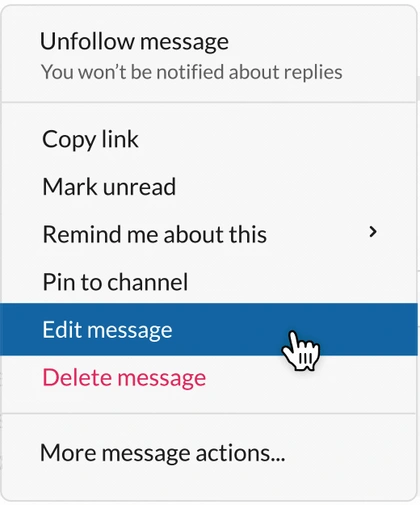
- 이미 보낸 글은 점 세 개 → Edit message로 수정합니다.
- 새 글은 PC 전송 버튼 옆 화살표·모바일 버튼 길게 누르기로 예약합니다.
- Drafts & sent → Scheduled에서 예약된 메시지와 시간을 확인합니다.
1. 보낸 메시지는 점 세 개 메뉴에서 수정하세요
Slack에서 이미 보낸 메시지를 고치려면 해당 채널이나 DM을 열고 자신의 메시지 위에 마우스를 올립니다. 점 세 개(⋯) 메뉴에서 ‘Edit message’를 선택해 내용을 바꾼 뒤 ‘Save Changes’를 누르세요. 전송 직전 입력창에 남은 초안과 실제 게시된 메시지를 혼동하지 않는 것이 첫 단계입니다.
휴대전화에서는 보낸 메시지를 길게 눌러 ‘Edit Message’를 고르고 내용을 수정합니다. 완료할 때는 체크 표시를 누릅니다. Android에서는 메시지를 두 번 탭해 편집 화면으로 들어갈 수도 있다는 것이 Slack 공식 안내입니다. iPhone에도 같은 더블 탭 동작을 임의로 적용하지 마세요.
수정 후에는 원래 채널 또는 DM에서 메시지 내용이 변경됐는지 확인하세요. 같은 내용을 새 메시지로 다시 보내면 상대에게 중복으로 보일 수 있습니다. 원래 메시지의 스레드 답글 맥락을 유지하려면 새 전송보다 기존 메시지 수정을 선택해야 합니다.
2. 나중에 보내려면 입력창의 종이비행기 메뉴를 사용하세요
예약 전송은 이미 보낸 메시지를 수정하는 기능이 아닙니다. 새 메시지를 입력한 뒤 데스크톱에서는 종이비행기 전송 버튼 옆 화살표를 눌러 예약 시간을 선택합니다. 모바일에서는 종이비행기 버튼을 길게 눌러 나중에 보낼 시간을 정합니다. 채널·DM·스레드 중 현재 입력한 대화가 수신 위치가 됩니다.
예약 전에는 받는 채널과 사람, 메시지 내용, 날짜·시간을 한 번에 확인하세요. 특히 다른 시간대의 동료에게 보낼 때는 Slack 화면에서 표시되는 시간대를 읽어야 합니다. 이 글은 특정 기본 시간대나 예약 가능 최대 기간을 확인 없이 단정하지 않습니다.
예약을 완료했다고 곧바로 상대방에게 전송된 것은 아닙니다. 지정 시각 전에는 ‘Scheduled’ 목록에 남아 있으며, 실제 발송 여부는 예약 시각 이후 해당 채널·DM의 대화 흐름에서 확인합니다. 일반 초안에만 남아 있다면 예약 동작을 끝내지 않은 상태일 수 있습니다.
3. 예약한 메시지는 Drafts & sent에서 다시 열 수 있습니다
데스크톱 Slack의 사이드바 위쪽 ‘Drafts & sent’에서 ‘Scheduled’ 탭을 선택하면 예약 메시지를 볼 수 있습니다. 메시지에 마우스를 올리면 수정·삭제 등의 관리 메뉴가 나타납니다. 목록에 없다면 ‘Drafts’ 탭에 아직 보내지 않은 초안으로 남았는지도 확인하세요.
모바일에서는 ‘Home → Drafts & Sent → Scheduled’로 들어갑니다. 예약한 메시지를 길게 누르면 수정, 시간 재설정, 즉시 보내기, 취소, 삭제 중 필요한 동작을 선택할 수 있습니다. ‘Send’와 ‘Cancel’은 결과가 다르므로 버튼을 누르기 전 설명을 읽으세요.
수정하거나 재예약했다면 다시 Scheduled 목록에서 메시지와 시간이 바뀌었는지 확인합니다. 예약이 사라졌다면 채널의 실제 대화에 이미 발송된 것인지, 초안으로 돌아간 것인지 구분해야 합니다. 예약 목록을 확인하는 행동이 단순히 입력창에 내용이 남았는지 보는 것보다 정확합니다.
4. 수정 메뉴가 없다면 워크스페이스 권한을 확인하세요
Slack은 기본적으로 자신이 보낸 메시지의 편집을 허용하지만, 워크스페이스 소유자와 관리자는 이를 제한할 수 있습니다. 편집이 전혀 허용되지 않거나, 보낸 뒤 정해진 시간 안에서만 허용되는 정책도 있습니다. 버튼이 없다는 이유만으로 앱 오류나 계정 손상이라고 단정하지 마세요.
운영자는 ‘Admin → Workspace settings → Permissions → Message Editing’ 등 정책 화면에서 허용 조건을 정할 수 있다는 공식 안내가 있습니다. 일반 구성원이 설정을 임의로 바꾸는 절차가 아니므로 회사에서 메뉴가 보이지 않으면 관리자에게 자신이 보낸 메시지의 편집 가능 기간을 문의하세요.
삭제는 편집과 별개의 권한이며 Slack은 메시지 삭제가 영구적이라고 경고합니다. 오탈자를 고치려는 목적으로 삭제부터 누르지 마세요. 상대가 이미 읽었거나 알림 미리보기를 보았을 가능성도 있으므로, 기존 내용을 수정해도 이전 전달 사실 자체가 없었던 일이 되지는 않습니다.
5. 즉시 취소·수정·예약 전송 중 목적에 맞게 선택하세요
막 보낸 메시지를 전송 자체가 없었던 상태로 되돌리고 싶다면 데스크톱의 ‘Unsend’ 기능을 확인할 수 있습니다. Slack 공식 조건은 전송 후 15초 이내, 해당 대화를 떠나지 않음, 입력창이 비어 있음입니다. Mac은 Cmd+Z, Windows는 Ctrl+Z를 누른 뒤 확인합니다. 모바일에는 이 Unsend 기능이 제공되지 않아 편집이나 삭제로 처리해야 합니다.
나중에 보내려던 공지라면 Unsend가 아니라 처음부터 예약 전송을 사용하세요. 반복적으로 매주 같은 공지를 보내는 목적은 1회성 Scheduled 메시지가 아니라 Workflow의 예약 메시지 템플릿에 더 가깝습니다. 역할이 다른 기능을 섞으면 이미 보낸 메시지를 미래로 옮길 수 있다고 오해할 수 있습니다.
문제가 해결되지 않으면 어느 워크스페이스의 채널·DM인지, PC 또는 휴대전화인지, 이미 보낸 메시지인지 예약 목록의 메시지인지, 보낸 시각과 관리자 제한 안내가 있는지를 정리하세요. Slack 공식 도움말의 편집·예약 경로를 관리자에게 함께 제시하면 권한 문제와 화면 조작 문제를 분리할 수 있습니다.
- 삭제는 영구적이므로 단순 오탈자에 먼저 사용하지 마세요.
- Unsend는 15초·같은 대화·빈 입력창 조건을 모두 충족해야 합니다.
- 모바일 Unsend는 지원되지 않습니다.
- 예약 발송 시간과 수신 대화를 확인한 뒤 저장하세요.
6. Slack 공식 앱과 고객지원
- 워크스페이스와 채널·DM 이름
- 데스크톱·Android·iPhone 환경
- 이미 보낸 글인지 예약 예정 글인지
- 보낸 시각 또는 예약 시각
- 편집·예약 메뉴 표시 여부와 관리자 정책
Slack 공식 도움말에서 메시지 편집과 예약 발송·예약 목록 경로를 확인할 수 있습니다. 권한 제한은 워크스페이스 관리자에게 문의하세요.
자료 확인일은 2026년 10월 13일입니다. 보낸 메시지를 예약 메시지로 전환할 수 있다고 추측하지 않았습니다.
Slack 공식 앱과 고객지원
다운로드와 문의는 운영사가 제공하는 공식 경로를 이용하세요.
Slack 사용 관련 궁금한 점
Slack에서 보낸 메시지를 예약 메시지로 바꿀 수 있나요?
예약 전송은 새 메시지를 미래 시각에 보내도록 정하는 기능이고, 이미 게시된 메시지의 전송 시간을 바꾸는 기능이 아닙니다. 이미 보낸 글의 내용은 편집할 수 있지만 게시 사실을 예약으로 전환할 수 있다고 안내되지는 않습니다. 앞으로 보낼 내용이라면 입력 단계에서 종이비행기 옆 화살표나 모바일 길게 누르기를 사용하세요.
모바일에서 예약 전송 버튼은 어디에 있나요?
메시지 입력 후 종이비행기 전송 버튼을 길게 누르면 예약 선택지가 열립니다. 데스크톱은 버튼 옆 화살표를 사용하는 차이가 있습니다. 예약 후 Home의 Drafts & Sent → Scheduled에 해당 메시지가 나타나는지 확인하세요.
예약 시간을 바꾸려면 어디에서 수정하나요?
모바일은 Home → Drafts & Sent → Scheduled에서 해당 메시지를 길게 눌러 재예약할 수 있습니다. 데스크톱은 사이드바 위쪽 Drafts & sent의 Scheduled 탭에서 대상에 마우스를 올려 관리 메뉴를 확인합니다. 변경 후 목록에 표시된 시간을 다시 읽으세요.
내 메시지인데 Edit message가 보이지 않는 이유는 무엇인가요?
워크스페이스 소유자나 관리자가 편집 권한을 제한할 수 있습니다. 편집을 아예 막거나 전송 후 특정 시간까지만 허용하는 정책이 있으므로, 해당 워크스페이스의 운영자에게 권한과 기간을 문의하세요. 다른 사람의 메시지를 수정하려는 상황인지도 함께 구분해야 합니다.
막 보낸 메시지를 취소하는 Unsend는 휴대전화에서도 되나요?
Slack 공식 도움말은 Unsend를 데스크톱 전용으로 안내합니다. 전송 후 15초 이내이고 같은 대화에 머물러 있으며 입력창이 비어 있어야 사용할 수 있습니다. 모바일에서는 권한이 허용되는 경우 보낸 메시지를 길게 눌러 편집하거나 삭제하는 방식으로 처리하세요.