Teams 회의에서 방 안 모습이 신경 쓰인다면 입장 전에 배경 흐림을 미리 확인하세요. 회의 중에도 효과를 바꿀 수 있지만 미리 보기와 적용을 구분해야 변경 결과를 확실히 알 수 있습니다.
이 글은 Teams 데스크톱의 공식 회의 경로를 기준으로 설명합니다. 모바일은 배경 효과와 완료 버튼을 사용하며, 기기에서 지원하지 않는 기능은 같은 메뉴가 보이지 않을 수 있습니다.
- 입장 전 Effects and avatars에서 흐림을 고릅니다.
- 회의 중에는 Video effects에서 Preview 뒤 Apply를 누릅니다.
- 사진 배경은 제공 이미지 또는 Add new를 확인합니다.
- 적용 뒤 영상과 주변 노출을 확인합니다.
1. 회의 입장 전에 배경 흐림 선택하기
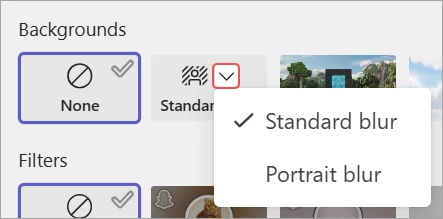
Teams 일정에서 참석할 회의를 선택하고 참가(Join)를 눌러 입장 전 화면으로 이동합니다. 효과 및 아바타(Effects and avatars)를 열고 Blur 옆 아래쪽 화살표를 선택하세요. Standard blur 또는 Portrait blur 중 원하는 효과를 고릅니다.
입장 전 카메라 미리 보기에서 인물과 주변 경계가 어떻게 표시되는지 살펴봅니다. 영상이 꺼져 있다면 입장 전 Camera 스위치를 켜 확인할 수 있습니다. 배경 효과는 영상 표현을 바꾸는 기능이므로, 효과 선택과 실제 회의 참가를 각각 확인하세요.
흐림 대신 제공되는 Teams 배경을 선택하거나 More video effects > Add new에서 JPG·PNG·BMP 사진을 추가할 수 있습니다. 이미 회의 중이면 More actions > Video effects and settings > Video effects에서 효과를 고르고 Preview 뒤 Apply로 적용합니다.
화면 크게 보기
2. 회의 중에는 미리 보기 후 적용하기
이미 회의 중이라면 회의 제어 도구의 더 보기(More actions)>비디오 효과 및 설정(Video effects and settings)>비디오 효과(Video effects)를 엽니다. Blur 메뉴에서 Standard blur 또는 Portrait blur를 선택합니다.
Preview로 먼저 확인하고 Apply를 눌러 적용합니다. 미리 보기에 보이는 변화만으로 상대 화면까지 바뀌었다고 판단하지 마세요. 적용 뒤 자신의 영상에서 효과를 확인하고, 더 이상 필요하지 않으면 None을 골라 해제합니다.
3. 사진 배경과 모바일 경로 구분하기
흐림 대신 이미지를 쓰려면 제공되는 Teams 배경을 선택합니다. 데스크톱에서 직접 준비한 사진은 More video effects>Add new로 추가하며 JPG·PNG·BMP 파일을 사용할 수 있습니다. 이 절차는 카메라 뒤 영상에 배경을 적용하는 작업입니다.
모바일은 입장 전 Background effects를 열고 원하는 효과를 미리 본 뒤 Done을 누릅니다. 회의 중에는 More>Background effects에서 변경하고 Done으로 적용합니다. 효과를 없애려면 None을 선택하고, 적용한 배경은 다시 바꾸기 전까지 이후 회의와 통화에도 유지된다는 점을 확인하세요.
4. 효과가 없거나 얼굴까지 안 보이면 조건 점검하기
배경 효과 메뉴가 없다면 해당 기기에서 기능을 사용할 수 있는지 먼저 확인합니다. 공식 안내는 지원하지 않는 기기에서는 이 옵션이 보이지 않을 수 있다고 설명합니다. Android의 경우 앱 버전 외에도 Android 10 이상과 지원 GPU 조건이 함께 제시되어 있습니다.
배경만 보이거나 얼굴이 사라진다면 효과를 끄고 카메라 렌즈 덮개와 프라이버시 모드를 살펴보세요. Microsoft의 개인용 Teams 문제 해결 안내는 Windows 카메라 앱에서도 실제 영상이 나오는지 확인하도록 설명합니다. 흐림은 주변의 민감한 정보가 반드시 가려진다는 보장이 없으므로 미리 보기에서 주변까지 확인합니다.
- 배경 효과는 바꾸기 전까지 이후 회의·통화에도 유지됩니다.
- 흐림이 주변 민감정보를 완전히 숨긴다고 보장할 수 없습니다.
5. 해결되지 않을 때 준비할 정보
- 데스크톱 또는 모바일 환경
- 입장 전인지 회의 중인지
- 흐림 또는 사진 배경 선택값
- Preview 뒤 Apply 또는 Done 완료 여부
- 기기 지원 조건과 조직 배경 정책
배경 문의에는 입장 전인지 회의 중인지와 데스크톱·모바일을 적습니다. 선택한 Standard blur·Portrait blur 또는 이미지와 Preview 뒤 Apply나 모바일 Done을 눌렀는지 구분합니다.
효과가 없으면 기기 지원 범위와 조직의 필수 배경 정책 여부를 확인합니다. 얼굴까지 사라지는 문제는 물리 렌즈 덮개·프라이버시 모드와 배경 효과 문제를 나누어 설명합니다.
Microsoft Teams 공식 앱과 고객지원
다운로드와 문의는 운영사가 제공하는 공식 경로를 이용하세요.
Microsoft Teams 사용 관련 궁금한 점
조직에서 정한 배경은 왜 바꿀 수 없나요?
관리자는 Teams 사용자 지정 정책에서 특정 배경을 필수로 지정할 수 있습니다. 해당 정책이 적용된 사용자는 정해진 배경으로 제한되어 직접 바꿀 수 없으므로, 일반적인 None 선택이 동작하지 않는다면 조직의 관리자에게 정책 적용 여부를 확인하세요.
회사 로고 배경에는 무조건 Teams Premium이 필요한가요?
관리자가 배포하는 조직용 사용자 지정 배경 정책에는 Teams Premium 조건이 적용됩니다. 반면 공식 관리 문서는 사용자가 개인 이미지를 직접 업로드하는 기능은 Premium 라이선스 유무와 별개라고 구분하므로 두 기능을 혼동하지 마세요.
배경 흐림과 얼굴을 부드럽게 하는 필터는 같은 기능인가요?
Teams 공식 비디오 안내는 얼굴에 적용하는 Soft focus와 어두운 환경의 Adjust brightness를 비디오 필터로 별도 설명합니다. 주변을 흐리는 배경 효과와 조정 대상이 다르므로 얼굴 표현이나 밝기 문제라면 해당 필터를 따로 확인해야 합니다.
화면을 잠그면 카메라도 자동으로 꺼지게 할 수 있나요?
Teams의 Settings and more>Settings>Privacy에는 화면을 잠글 때 카메라와 마이크를 끄는 스위치가 있습니다. 공식 안내는 이 설정을 활성화한 뒤 Teams를 다시 시작하도록 설명하므로, 배경 효과만으로 이 동작을 대신한다고 생각하지 마세요.