Teams에서 채널 알림은 줄이고 필요한 채팅은 계속 받으려면 채널별 설정과 채팅 음소거를 따로 관리합니다. 채널의 새 게시물, 스레드 답글, 개인 대화는 같은 설정 하나로 모두 바뀌지 않습니다.
아래는 회사·학교용 Teams 데스크톱의 현재 공식 절차입니다. 채널이 Posts 또는 Threads 중 어느 레이아웃인지에 따라 표시 항목이 달라지므로, 자신의 채널 화면에 맞는 옵션과 저장 결과를 확인하세요.
- 채널 More options > Channel notifications를 엽니다.
- 알림 위치와 스레드 답글·자동 팔로우를 구분합니다.
- Save 후 채널의 선택값을 다시 확인합니다.
- 채팅은 별도로 More options > Mute·Unmute를 확인합니다.
1. 특정 채널만 알림 위치와 수신 범위 바꾸기
채널 이름 오른쪽의 More options(더 보기 …)를 열고 Channel notifications를 선택합니다. 새 메시지 또는 새 게시물 알림을 켜거나 끌 수 있으며, 켠 경우 Activity feed and banner 또는 Activity feed only처럼 표시 위치를 정할 수 있습니다. 채널 레이아웃에 따라 메시지와 게시물이라는 표현이 달라집니다.
화면에 Save가 표시되면 눌러 저장한 뒤 다시 Channel notifications를 열어 선택한 옵션이 유지되는지 확인합니다. 배너를 줄이고 활동 피드 기록은 남기려는 경우에는 피드 전용이 목적에 맞습니다. 다른 채널의 기본값까지 바꾸는 동작과 구분하여 먼저 대상 채널 이름을 확인하세요.
채팅은 대화에 마우스를 올려 More options > Mute를 선택하고, 다시 받으려면 Unmute를 선택합니다. 참여자 이름 옆 음소거 표시로 적용을 확인합니다. 음소거해도 대화 참여는 유지되며 @Mentions 알림은 받을 수 있습니다.
화면 크게 보기
2. 스레드 답글 알림과 자동 팔로우를 구분하기
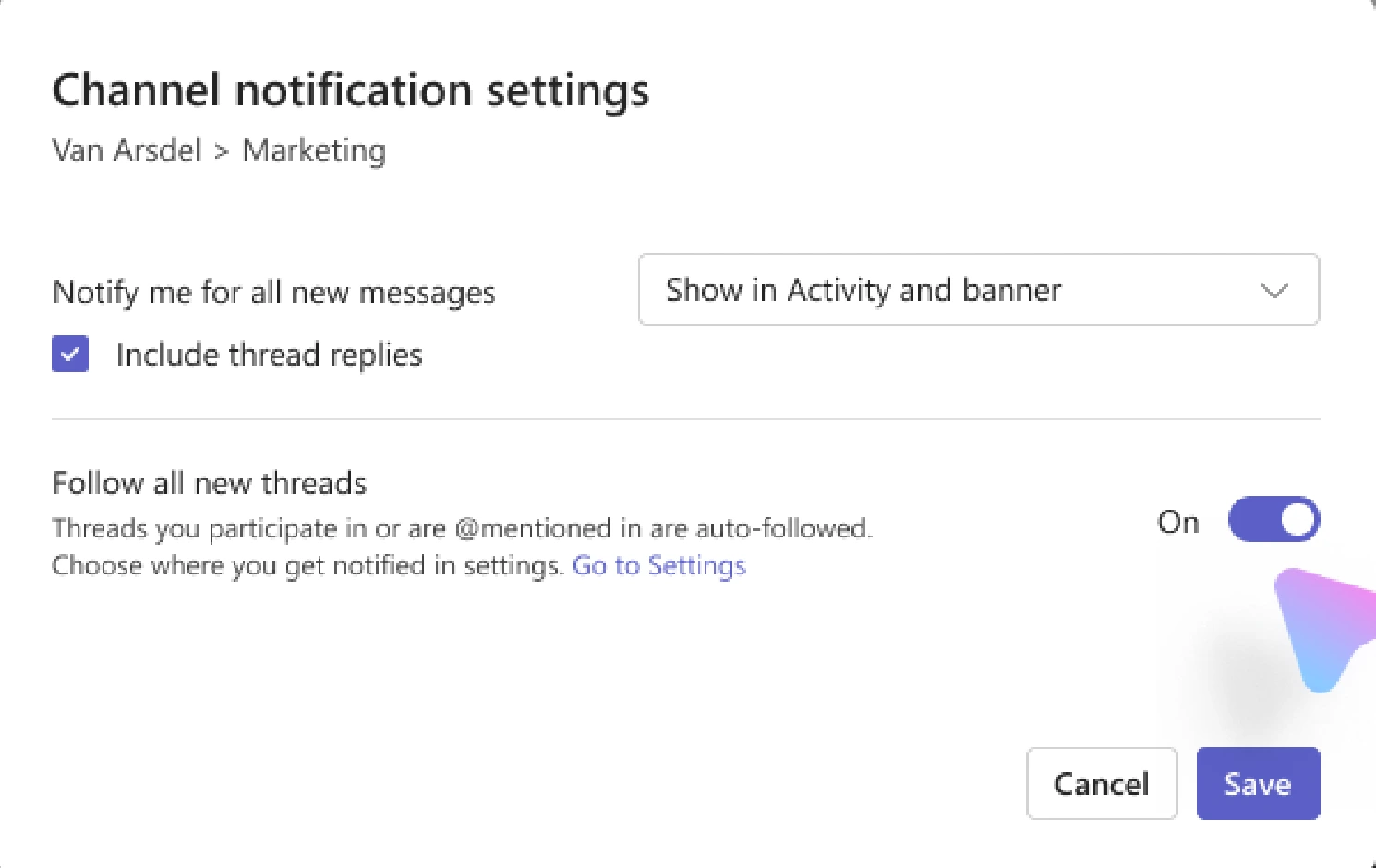
Threads 레이아웃 채널에서는 Include thread replies를 선택하면 게시물이나 메시지에 다른 사람이 답글을 달 때 알림을 받을 수 있습니다. Follow all new threads는 새 스레드를 자동으로 팔로우하여 목록 상단 Followed threads에서 답글을 모아 보는 선택입니다.
현재 공식 도움말은 Follow all new threads 자체가 Activity feed 알림을 발생시키는 설정은 아니라고 설명합니다. 모든 스레드를 따라가고 싶은 것인지, 답글이 올 때 활동 알림까지 필요한 것인지 구분해 선택하세요. 공식 예시 패널에도 새 메시지 알림 위치, 답글 포함, 자동 팔로우가 각각 별도 항목으로 표시됩니다.
3. 특정 채팅만 조용하게 하려면 Mute 사용하기
채팅 목록에서 대상 대화에 마우스를 올리고 More options(…)를 연 뒤 Mute를 선택합니다. 다시 받으려면 같은 메뉴의 Unmute를 선택합니다. 음소거해도 대화 참여 자체가 끝나는 것은 아니며 현재 공식 안내는 @Mentions 알림은 받을 수 있다고 명시합니다.
참여자 이름 옆 음소거 표시를 확인하면 적용 여부를 알 수 있습니다. 음소거한 채팅은 기본적으로 목록 아래 Muted 섹션으로 이동하지만 이미 사용자 지정 섹션 안에 있으면 예외가 있습니다. 새 메시지는 굵게 표시될 수 있어도 채팅 배지 개수에는 더해지지 않으므로 목록 표시와 알림 수신을 나누어 판단하세요.
4. 채팅·채널 유형별 기본 알림도 함께 확인하기
여러 채널에 적용할 기본 동작을 바꾸려면 Teams 상단 Settings and more>Settings>Notifications and activity로 들어갑니다. Chats and channels에서 알림 유형별 드롭다운을 열어 표시 위치를 정하거나 Off를 선택합니다. 개별 채널을 조정하는 메뉴와 전체 유형 설정이 별도 위치라는 점을 구분하세요.
모든 채널의 팔로우한 스레드·게시물 답글도 Notifications and activity에서 켜거나 끄고, 배너와 활동 피드 중 표시 위치를 정할 수 있습니다. 일반 대화는 유지하고 채널을 줄이고 싶다면 전체 음소거부터 켜기보다 해당 유형과 개별 채널의 선택값을 비교합니다. 저장 뒤 각 설정을 다시 열어 의도한 대상만 바뀌었는지 확인하세요.
- 채팅 Mute를 적용해도 @Mentions 알림은 받을 수 있습니다.
- Follow all new threads 자체는 Activity feed 알림을 발생시키지 않습니다.
- 전체 알림 유형 설정은 개별 채널 선택과 적용 대상이 다릅니다.
5. 해결되지 않을 때 준비할 정보
- 회사·학교용 데스크톱 환경
- 채널 이름과 Posts·Threads 레이아웃
- Channel notifications 선택값과 Save 여부
- 대상 채팅의 Mute 표시
- Notifications and activity의 알림 유형
채널 알림 문의에는 채널 레이아웃이 Posts인지 Threads인지와 새 메시지·게시물의 알림 위치를 적습니다. Include thread replies와 Follow all new threads를 구분하고 Save 뒤 선택값이 유지되는지도 확인합니다.
채팅 문의에는 해당 대화의 Mute 표시와 @Mentions 여부, 사용자 지정 섹션에 있는지를 적습니다. 전체 Settings의 Chats and channels 값과 개별 대화 설정 중 어떤 것을 바꿨는지 나누어 설명합니다.
Microsoft Teams 공식 앱과 고객지원
다운로드와 문의는 운영사가 제공하는 공식 경로를 이용하세요.
Microsoft Teams 사용 관련 궁금한 점
Unread나 @Mentions 빠른 보기를 고르면 알림도 그 종류만 오나요?
Quick views는 대화 목록에 어떤 채팅과 채널을 보여 줄지 바꾸는 필터입니다. 공식 알림 안내는 빠른 보기가 실제 수신 알림 설정을 바꾸지 않는다고 명시합니다. 목록을 @Mentions로 좁혀도 일반 메시지 알림을 중단한 것은 아니므로 알림 메뉴에서 별도로 조정해야 합니다.
채팅 알림을 줄였는데 활동 이메일이 오는 이유는 무엇인가요?
놓친 활동 이메일은 별도 항목입니다. Settings>Notifications and activity>Missed activity emails에서 수신 빈도를 선택하거나 끌 수 있습니다. 앱의 배너나 개별 채팅 음소거만 확인했다면 이메일 설정은 남아 있을 수 있으므로 알림 전달 경로를 나누어 보세요.
모든 알림 음소거를 켜면 전화와 회의도 완전히 차단되나요?
공식 일반 알림 설정의 Mute all notifications는 통화와 회의를 예외로 명시하며 Windows에서만 사용할 수 있다고 설명합니다. 따라서 개별 채널 설정 대신 이 기능을 켜더라도 전화·회의 알림까지 모두 사라진다고 생각하면 안 되고 기기별 제공 범위도 확인해야 합니다.
참석 여부를 답하지 않은 회의 채팅은 언제부터 알림이 오나요?
Meetings 설정에는 수락한 회의 채팅과 잠정 참석 또는 미응답 회의 채팅의 알림을 따로 정하는 항목이 있습니다. 공식 기본값은 잠정 참석·미응답의 경우 회의에 들어가거나 메시지를 보낼 때까지 음소거이므로 일반 개인 채팅과 다르게 보일 수 있습니다.