Teams 회의에서 목소리가 전달되지 않거나 영상이 켜지지 않으면 앱 안의 음소거·장치 선택과 Windows의 접근 권한을 나누어 확인합니다. 마이크와 카메라가 동시에 보이지 않는 경우에도 같은 원인이라고 단정하지 말고 각 장치를 확인하세요.
아래는 Windows 11의 회사·학교용 Teams 데스크톱 기준입니다. 회의 전에 테스트 통화로 재생 소리와 카메라 상태를 확인한 뒤, 연결 상태나 권한에 맞는 순서로 점검합니다.
- Settings > Devices에서 실제 마이크·스피커·카메라를 선택합니다.
- 카메라 미리 보기와 Make a test call 결과를 확인합니다.
- 앱 음소거와 장치의 물리 음소거를 따로 확인합니다.
- Windows의 Microphone·Camera 접근 권한을 각각 확인합니다.
1. Teams 장치 설정에서 선택한 장치와 테스트 결과 확인하기
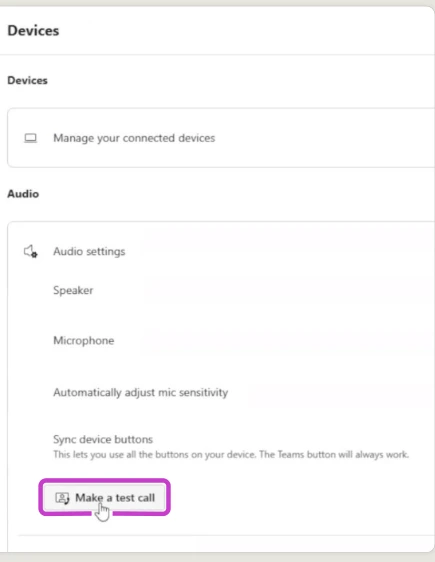
Teams 상단 Settings and more(…)를 누르고 Settings>Devices를 엽니다. Audio settings에서 Microphone과 Speaker 드롭다운에 실제 사용할 장치가 선택되어 있는지 확인합니다. Video settings의 Camera에서도 사용할 카메라를 선택하고 미리 보기가 나오는지 확인하세요.
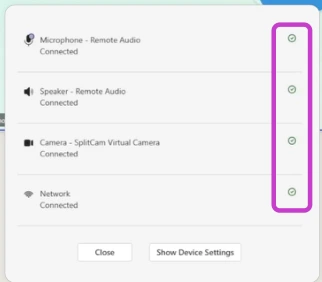
Audio settings의 Make a test call을 선택하고 Test Call Bot 안내에 따라 짧게 말합니다. 녹음한 소리가 재생되는지 들은 뒤 테스트 요약에서 마이크·스피커·카메라 상태를 확인합니다. 장치를 바꾸었다면 같은 테스트를 다시 실행해 수정 전후 결과를 비교하면 회의에 들어가기 전에 문제를 구분할 수 있습니다.
장치는 맞는데 입력이 막힌다면 회의의 Unmute mic와 헤드셋 자체의 음소거를 구분하세요. Windows 설정 > Privacy & security의 Microphone·Camera에서 각각 접근 허용을 확인합니다. 카메라를 다른 앱이 사용 중이면 그 앱을 닫고, 변경한 장치와 권한은 Teams의 미리 보기·테스트 재생으로 다시 확인합니다.
2. 음소거와 물리 스위치·장치 연결부터 확인하기
회의 중에는 Mic 아이콘에 선이 그어져 있는지 확인하고 Unmute mic로 음소거를 해제합니다. 헤드셋 붐을 세우면 음소거되는 제품이나 외장 마이크의 물리 음소거 버튼도 확인하세요. 앱에서 음소거를 해제했더라도 기기 자체가 막혀 있으면 상대에게 소리가 전달되지 않을 수 있습니다.
카메라는 다른 앱이 사용 중이면 Teams에서 이용하기 어려울 수 있으므로 카메라를 쓰는 다른 앱을 닫습니다. 외장 카메라나 마이크는 분리했다 다시 연결하고, Teams의 드롭다운에서 장치를 다시 확인합니다. 카메라 미리 보기와 테스트 통화 결과로 연결이 정상화됐는지 판단하세요.
3. Windows 11에서 마이크·카메라 권한 허용하기
Windows 설정의 Privacy & security>Microphone에서 Microphone access와 Let apps access your microphone을 확인합니다. Microsoft Teams (work or school) 항목이 표시되면 허용하고 Let desktop apps access your microphone도 켭니다. 현재 공식 안내는 권한을 이미 허용했다면 껐다 켠 뒤 앱을 닫고 기기를 다시 시작하는 방법도 제시합니다.
카메라는 Windows 설정>Privacy & security>Camera에서 Let apps access your camera와 Microsoft Teams (work or school)의 허용 상태를 확인합니다. 두 장치의 권한은 별도이므로 마이크를 켰다는 이유로 카메라까지 허용됐다고 생각하지 마세요. 변경 뒤 앱을 닫고 기기를 다시 시작한 다음 Teams 장치 설정과 테스트 통화로 확인합니다.
4. 회의 중 장치를 바꾸거나 계속 실패할 때 점검하기
회의 중 마이크를 다시 고르려면 Mic 옆 드롭다운>More audio settings에서 올바른 Microphone을 선택합니다. 장치가 목록에 없다면 연결을 다시 확인합니다. Windows 설정>System>Sound의 Input에서도 사용할 마이크를 고르고 Volume이 음소거 상태가 아닌지 확인할 수 있습니다.
계속 실패하면 Teams와 Windows가 최신 상태인지 확인하고 기기를 다시 시작합니다. 외장 카메라를 포함해 하드웨어 문제일 가능성이 있으면 제조사 지원을 확인하고, 조직 정책이나 가상 데스크톱 환경은 IT 관리자에게 문의하세요.
화면 크게 보기
- Windows의 마이크와 카메라 접근 권한은 별도 설정입니다.
- 테스트 통화는 Teams 웹에서 제공되지 않습니다.
- 장치 선택과 접근 권한을 바꾸면 회의에서 사용할 입력·영상 장치가 달라집니다.
5. 해결되지 않을 때 준비할 정보
- 회사·학교용 데스크톱인지 웹인지
- Windows와 Teams 버전
- 선택한 마이크·스피커·카메라 이름
- 테스트 재생과 미리 보기 결과
- 물리 음소거·다른 앱의 카메라 사용 여부
- 일반 PC인지 원격 데스크톱인지
장치 문의에는 회사·학교용 Teams 데스크톱인지 웹인지, Windows·Teams 버전과 선택한 Microphone·Speaker·Camera 이름을 적습니다. Make a test call의 녹음 재생과 요약, 카메라 미리 보기 중 어떤 단계가 실패했는지도 구분합니다.
권한 문의에는 Windows의 Microphone·Camera 허용 상태, 외장 장치 연결과 물리 음소거, 다른 앱의 카메라 사용 여부를 정리합니다. 원격 데스크톱이나 VDI에서만 실패하면 해당 환경을 IT 관리자에게 함께 전달합니다.
Microsoft Teams 공식 앱과 고객지원
다운로드와 문의는 운영사가 제공하는 공식 경로를 이용하세요.
Microsoft Teams 사용 관련 궁금한 점
테스트 통화가 영어로만 안내되고 녹음이 남는 것이 걱정됩니다.
현재 공식 도움말은 테스트 통화가 영어로만 제공된다고 명시합니다. 테스트에서 녹음한 메시지는 통화 직후 삭제되고 Microsoft가 보관하거나 사용하지 않는다고 설명하므로, 실제 회의 녹화 기능과 테스트용 짧은 음성 확인을 구분하세요.
웹 Teams에서 Make a test call을 찾을 수 없는 이유는 무엇인가요?
공식 마이크·카메라 도움말은 테스트 통화가 Teams 웹에서는 제공되지 않는다고 명시합니다. 데스크톱의 Devices 화면에 있는 버튼을 웹에도 동일하게 찾으려 하지 말고, 웹에서는 브라우저의 카메라·마이크 허용 상태를 확인하는 별도 절차가 필요합니다.
Bluetooth 마이크가 연결 목록에 있는데도 소리가 없으면 무엇을 더 보나요?
공식 안내는 Bluetooth 마이크가 충전되어 있는지와 다른 기기에 연결되어 있지 않은지 확인한 뒤 다시 연결하도록 설명합니다. PC에서 장치 이름이 보인다는 사실만으로 음성 입력이 해당 기기로 정상 전달된다고 판단하지 말고 연결 대상과 배터리를 함께 확인하세요.
원격 데스크톱에서만 마이크가 안 들어가는 경우도 있나요?
Windows 원격 데스크톱은 로컬 장치의 오디오 전달 설정이 따로 있습니다. 공식 안내는 Remote Desktop Connection>Local Resources>Remote audio>Settings에서 Remote audio recording을 Record from this computer로 설정하고 OK로 저장하도록 설명하므로 일반 PC의 Teams 권한과 별도로 점검해야 합니다.